
Spring Boot是目前最为流行的Web开发框架之一。通过Spring Boot,用户可以快速开发自己的应用系统。本章将以一个具体的应用系统为例,介绍如何在Kubernetes集群中部署Spring Boot应用系统。
通常情况下,用户的应用系统都是已经开发完成的。在本书中,为了便于讲解,我们准备了一个非常简单的Spring Boot应用系统,该系统的功能比较单一,就是把MySQL数据库中的城市数据查询出来,以表格的形式显示在网页上面。关于该应用系统的代码,请参照附件。
由于演示的应用系统涉及MySQL数据库操作,因此还需要将所使用的MySQL数据库导出为SQL脚本文件,以便于在MySQL容器中恢复数据。在本例中,SQL脚本文件为world.sql。
首先为MySQL创建一个单独的命名空间,YAML文件的代码如下:
其中第4行指定所创建的命名空间的名称为mysql-ns,将以上文件保存为mysql-ns.yaml,然后使用以下命令创建命名空间:
   [root@master1 ~]# kubectl apply -f mysql-ns.yaml
   namespace/mysql-ns created
创建完成之后,查看命名空间状态是否正常,如下所示:

从上面的输出结果可知,所创建的命名空间已经处于活动状态。
接下来,为MySQL创建一个类型为StatefulSet的资源,其YAML文件代码如下:
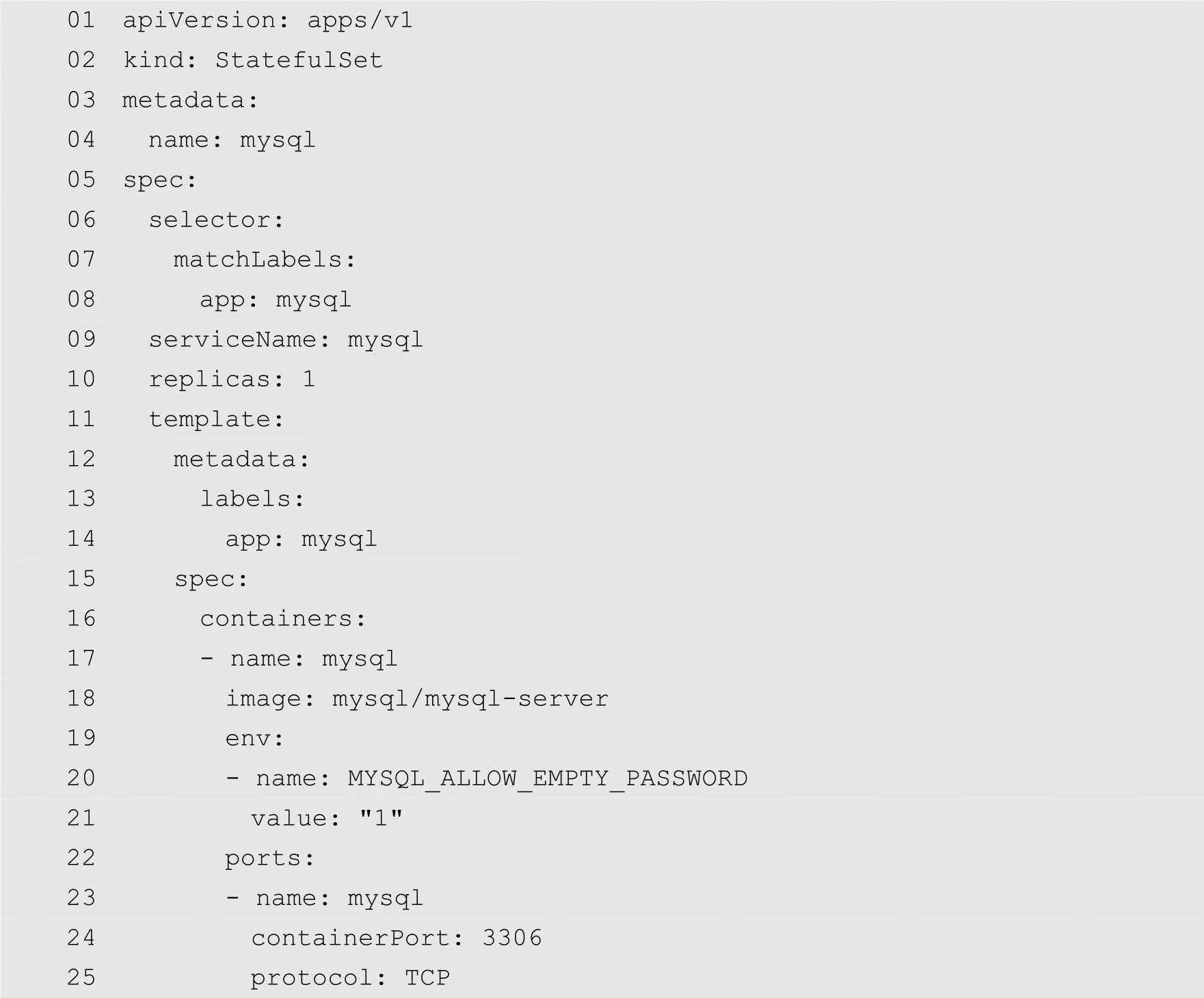
第9行指定解析该Pod的IP地址的服务的名称。第18行指定所使用的镜像为mysql/mysql-server。第19行通过env字段为MySQL指定一些环境变量,在本例中,设置的环境变量为MYSQL_ALLOW_EMPTY_PASSWORD,其值为1,表示允许空密码。第24行指定容器暴露的端口为3306。
将以上代码保存为mysql-statefullset.yaml,然后使用以下命令创建资源:
[root@master1 ~]# kubectl apply -f appservice.yaml --namespace=mysql-ns
创建完成之后,查看Pod状态,命令如下:

从上面的输出结果可知,MySQL容器已经成功运行。
再为MySQL容器创建一个服务,便于外部访问,其YAML代码如下:
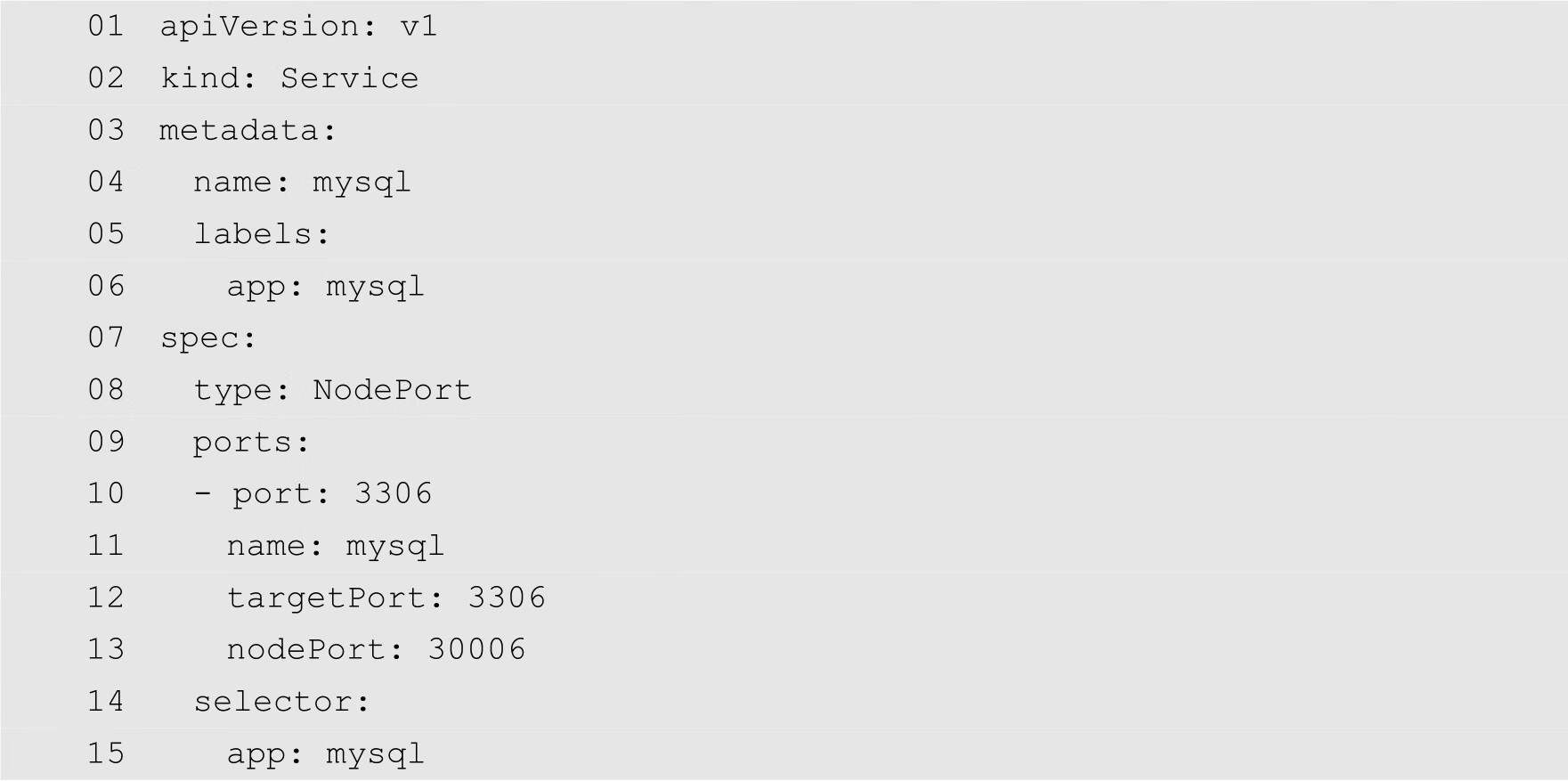
第12行指定目标端口为3306,这个端口是前面创建MySQL容器时所暴露的服务端口。第13行指定nodePort为30006,外部可以通过该端口访问到MySQL服务。第15行指定标签为mysql的Pod后端服务,这个标签也是前面创建MySQL服务时设置的。
将以上代码保存为mysql-service.yaml,然后使用以下命令创建资源:
[root@master1 ~]# kubectl apply -f mysql-service.yaml --namespace=mysql-ns
创建完成之后,用户原则上就可以通过MySQL Pod所在的节点的IP地址和nodePort端口访问MySQL服务器了。但是实际上用户连接MySQL服务器时通常会出现以下错误:

以上错误出现的原因是当前MySQL服务器不允许root用户远程访问,用户需要另外创建一个用户。创建MySQL用户的方法如下。
首先查看MySQL Pod所在的节点,如下所示:

从上面的输出结果可知,MySQL所在的Pod位于名称为node1的节点上。
然后在node1节点上面查看容器列表,如下所示:
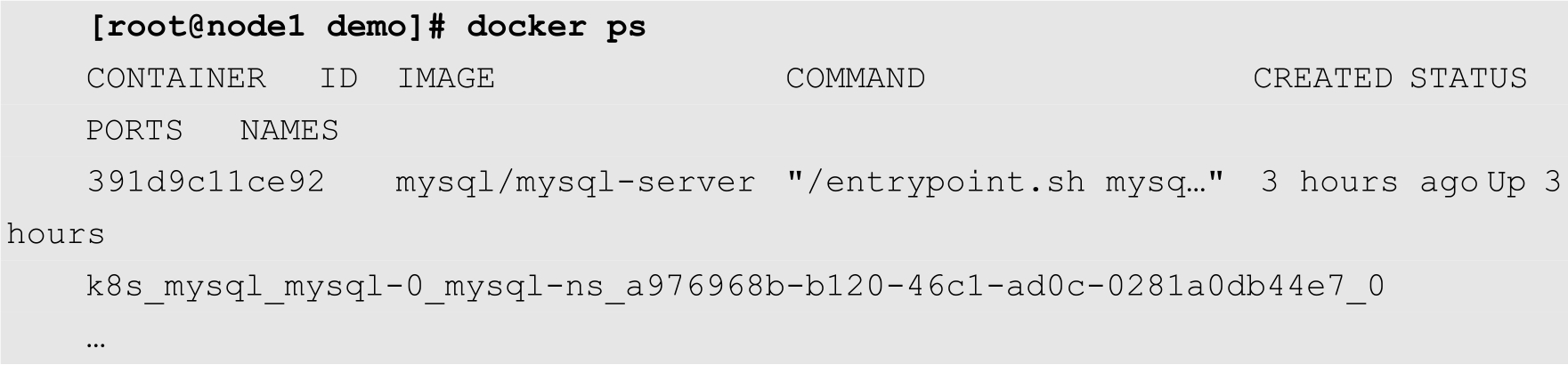
从上面的输出结果可知,MySQL的容器ID为391d9c11ce92,使用以下命令进入到该容器:
[root@node1 ~]# docker exec -it 391d9c11ce92 bash
其中391d9c11ce92为容器ID,bash为进入容器内部之后所要执行的命令。执行完成之后,可以发现命令提示符已经发生变化,然后使用mysql命令连接到MySQL服务器,如下所示:
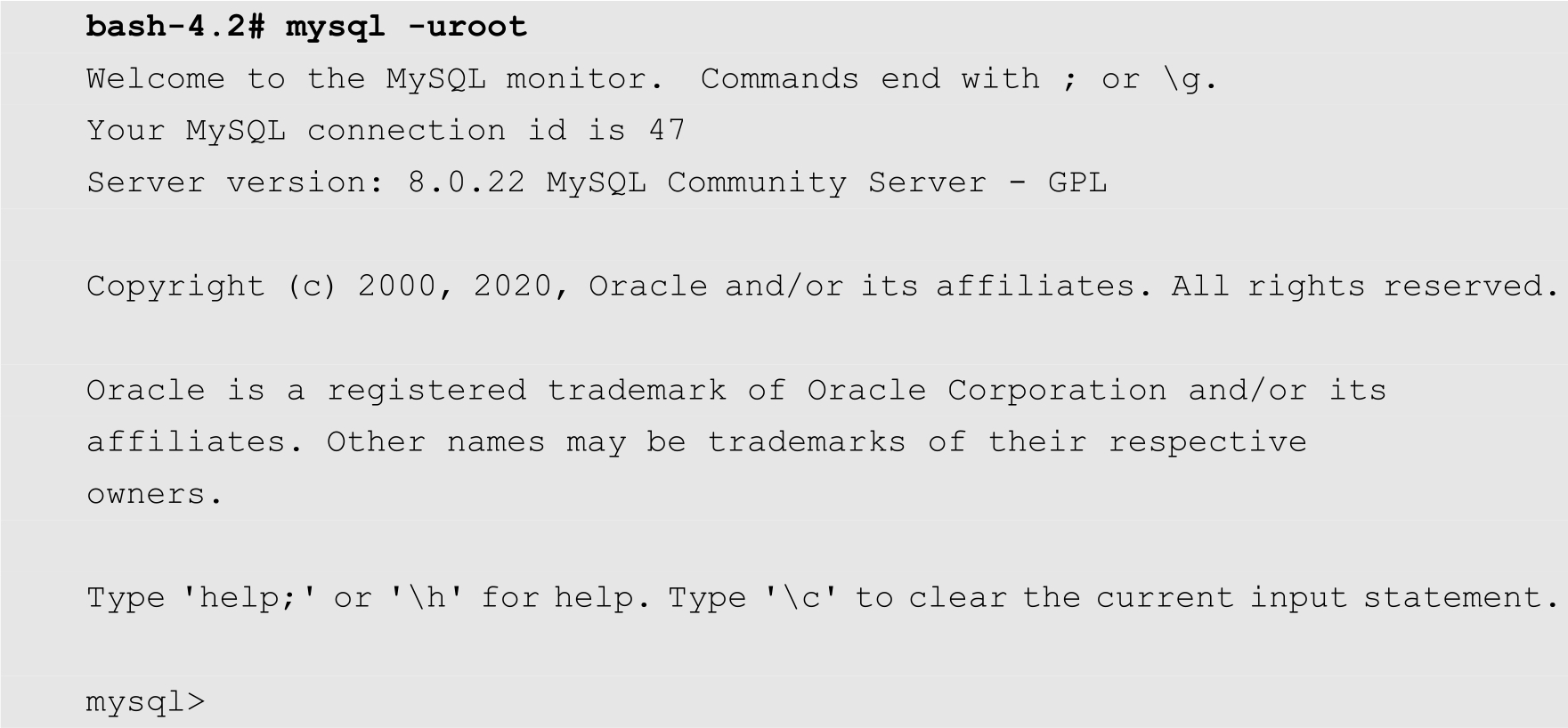
为应用系统创建一个MySQL连接用户,命令如下:
    mysql> CREATE USER web@'%' IDENTIFIED WITH MYSQL_NATIVE_PASSWORD BY
'Hawk123!';
命令中web@'%'为用户名,其中的%表示该用户可以从任何主机连接MySQL服务器。后面的Hawk123!为密码。
然后为web@'%'授予访问数据库的权限,如下所示:
mysql> GRANT ALL PRIVILEGES ON *.* TO web@'%';
此时,用户就可以使用web用户名来连接MySQL服务器了。图11-1所示显示的是Navicat Premium 15的连接选项。
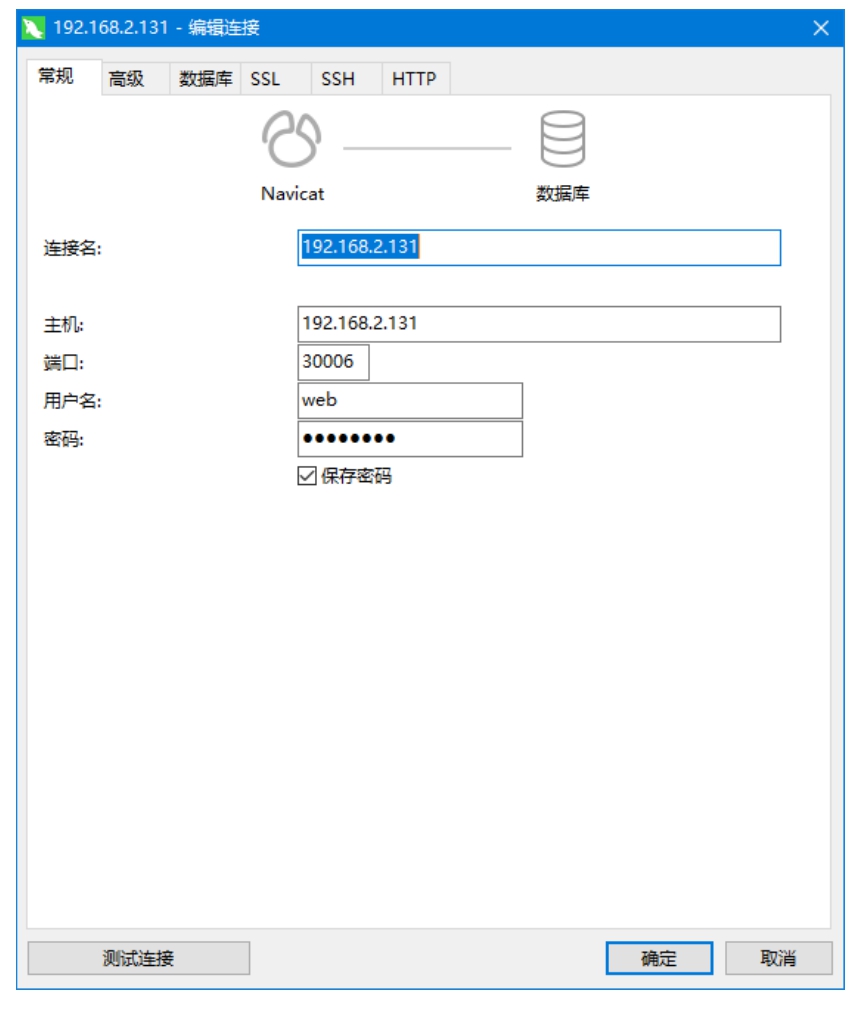
图11-1 通过Navicat Premium 15连接MySQL服务器
连接成功之后,创建一个名称为world的数据库,然后使用前面导出的数据库脚本world.sql创建数据表和恢复数据。
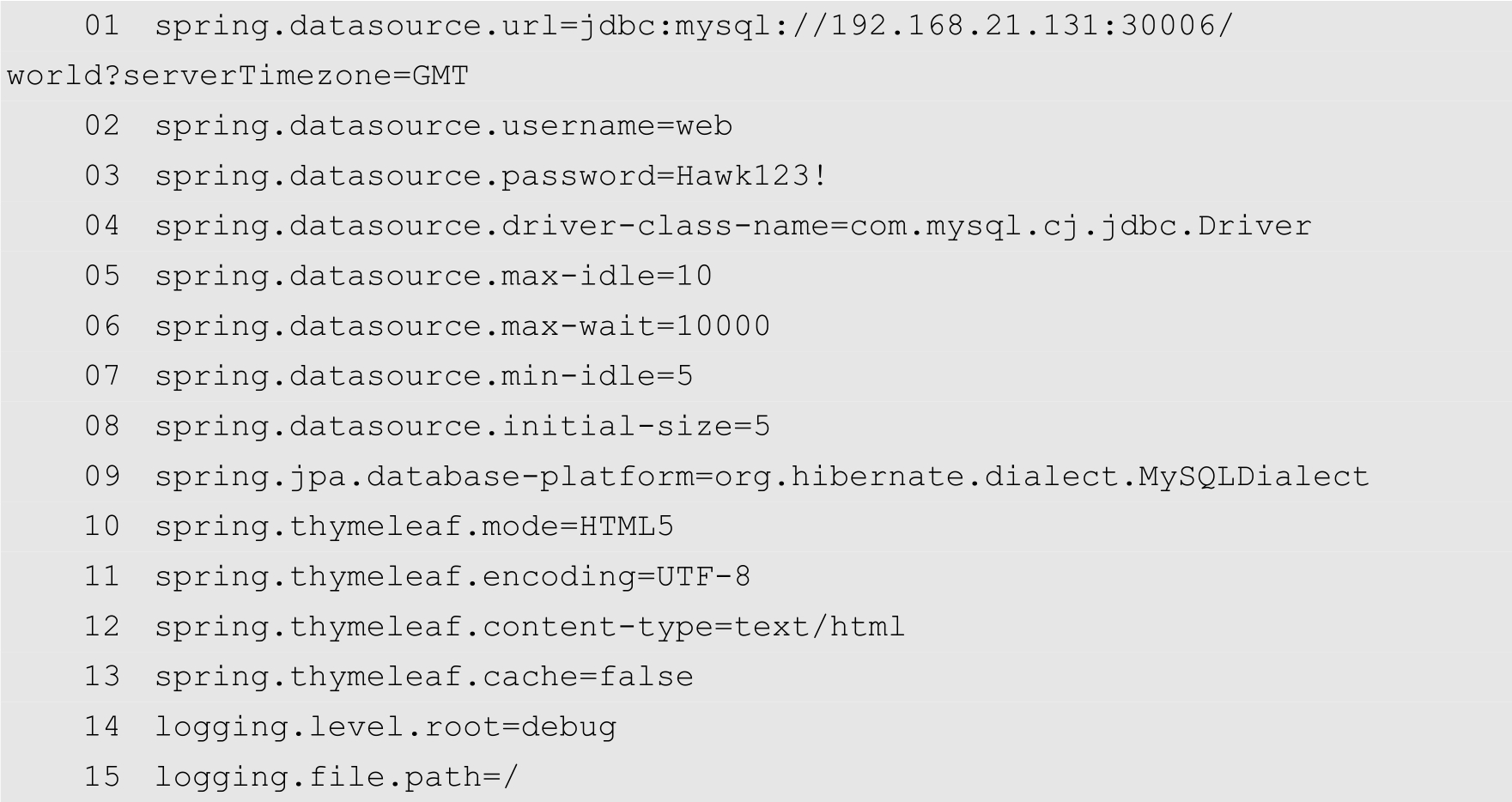
修改application.properties文件的内容,将其中数据库地址中的IP地址修改为node1的IP地址,端口为nodePort的值,用户名和密码分别为前面所创建的值,如下所示:
为了便于部署,用户需要将其打包成为一个jar文件。打包的方法使用Maven插件。如果用户的应用是使用IntelliJ IDEA开发的,则该工具已经内置了Maven插件,如图11-2所示。
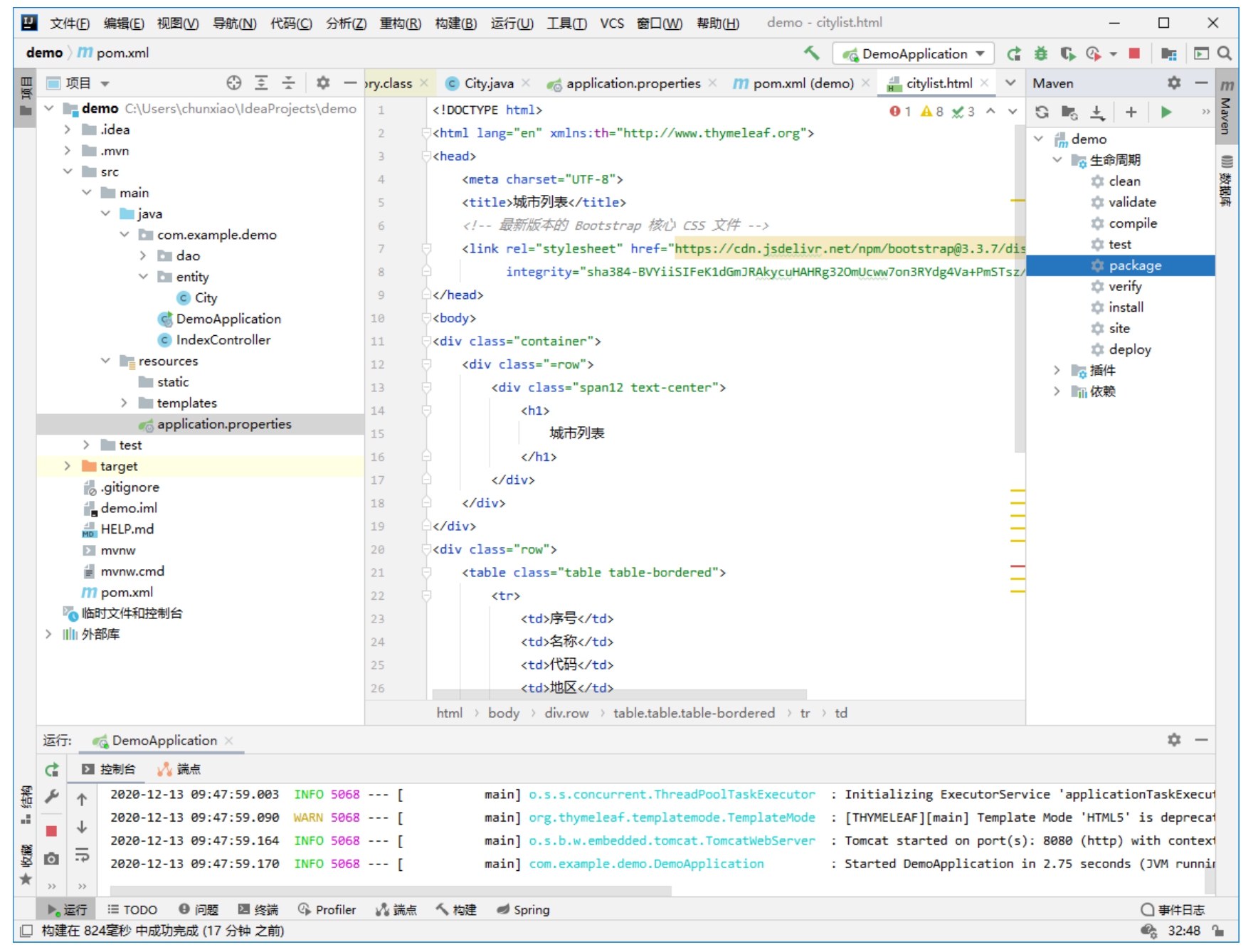
图11-2 IntelliJ IDEA
在IntelliJ IDEA的右侧打开Maven面板,双击其中的package命令,在底部的“运行”窗口中会不断输出日志信息,如下所示:
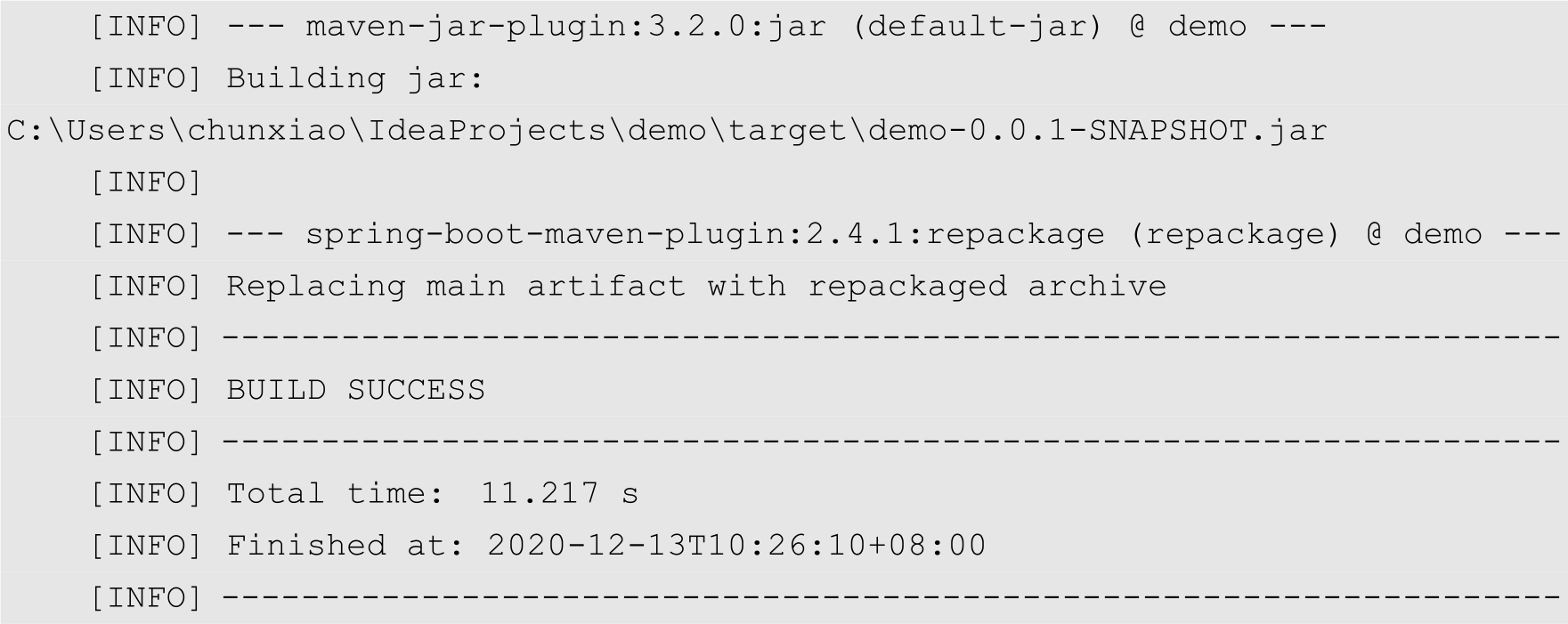
当出现BUILD SUCCESS之后,表示已经打包完成。
打包生成的jar文件位于项目目录中的target目录中,如图11-3所示。
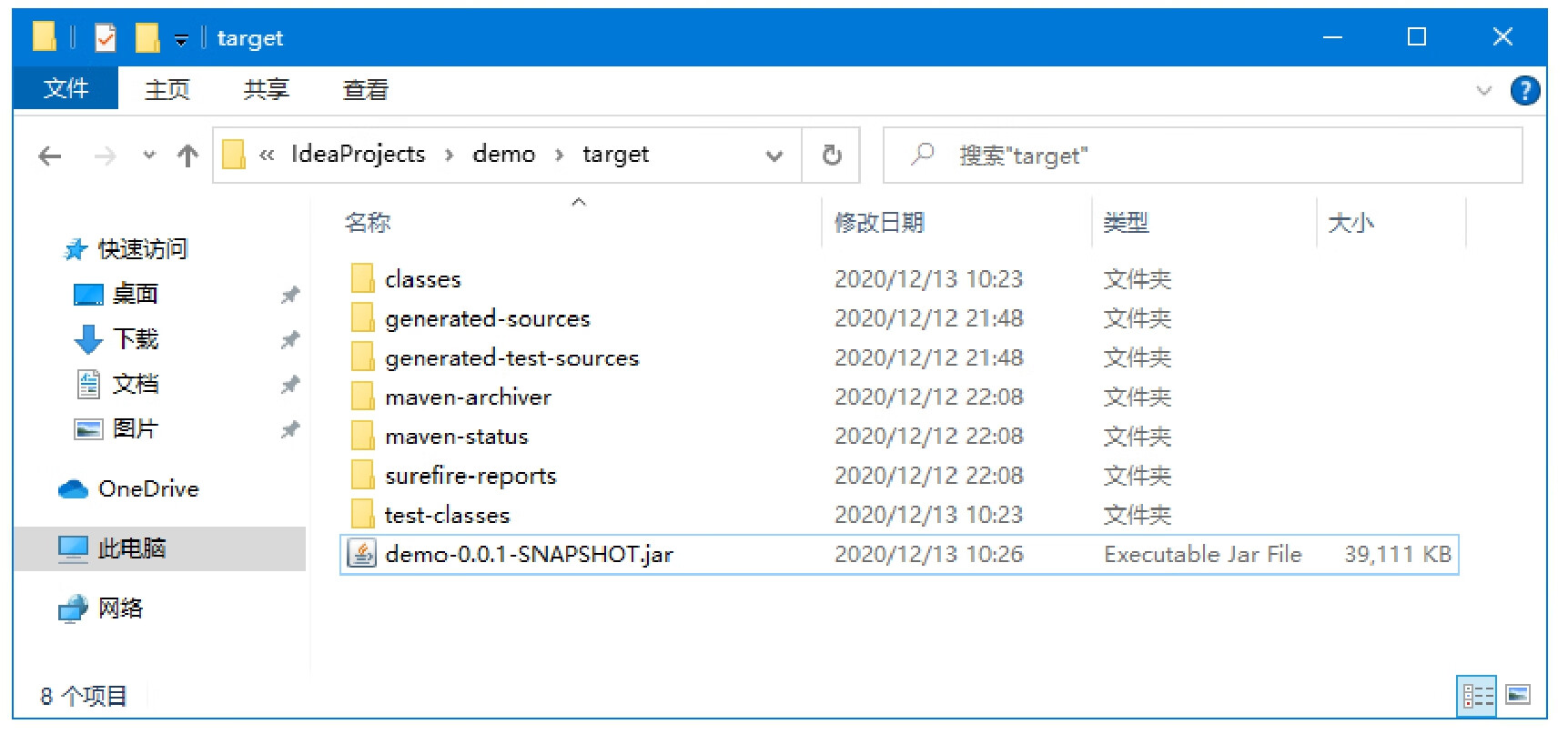
图11-3 打包生成的jar文件
在后面的步骤中,我们需要把生成的名称为demo-0.0.1-SNAPSHOT.jar的文件放到一个Docker镜像文件中。
为了能够生成Docker镜像文件,我们需要编写一个Docker文件。该文件的功能是告诉Docker如何构建镜像文件,代码如下:
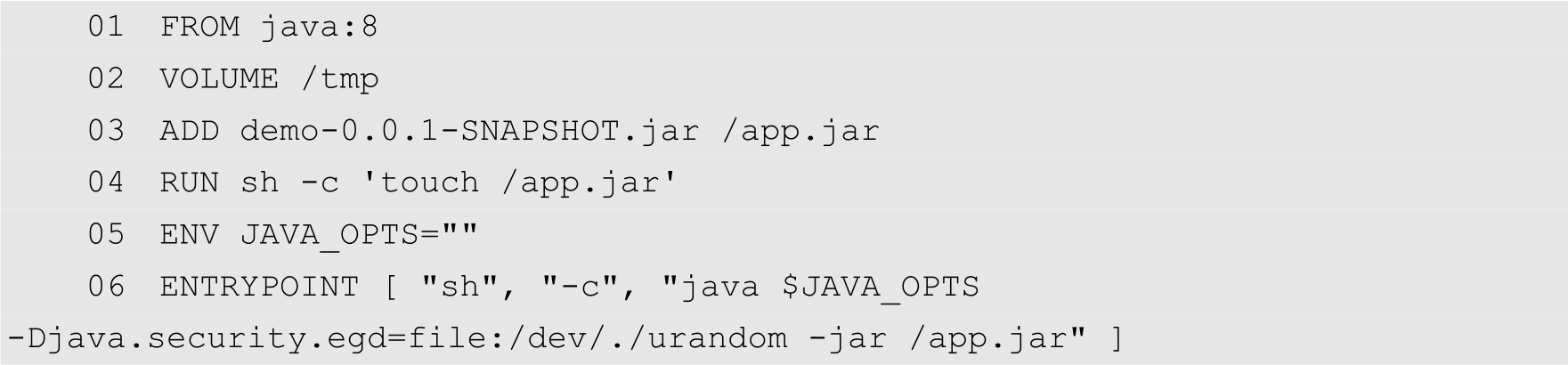
第1行的FROM指令表明该Docker镜像是在java:8这个镜像的基础上构建的。FROM指令的功能是用来指定基础镜像。第2行的VOLUME指令的功能是定义匿名数据卷,在本例中,VOLUME指令指向/tmp。第3行的ADD指令的功能是从上下文目录中复制文件或者目录到容器里指定路径。在本例中是将前面打包生成的demo-0.0.1-SNAPSHOT.jar文件,复制到容器根目录中,并且命名为app.jar。第4行的RUN指令用来执行后面的命令。第5行的ENV指令用来配置环境变量,在本例中不需要额外指定环境变量。第6行的ENTRYPOINT指令用来指定容器启动时需要执行的命令。在本例中,其功能是将前面打包生成的jar文件在容器启动时一起启动。
接下来,需要将用户的应用系统构建在一个镜像文件中。创建一个新的目录,把前面生成的demo-0.0.1-SNAPSHOT.jar文件和Docker文件都放在该目录中,注意Docker文件的文件名为Dockerfile。最后目录的内容如下:

然后使用docker build命令构建镜像,如下所示:
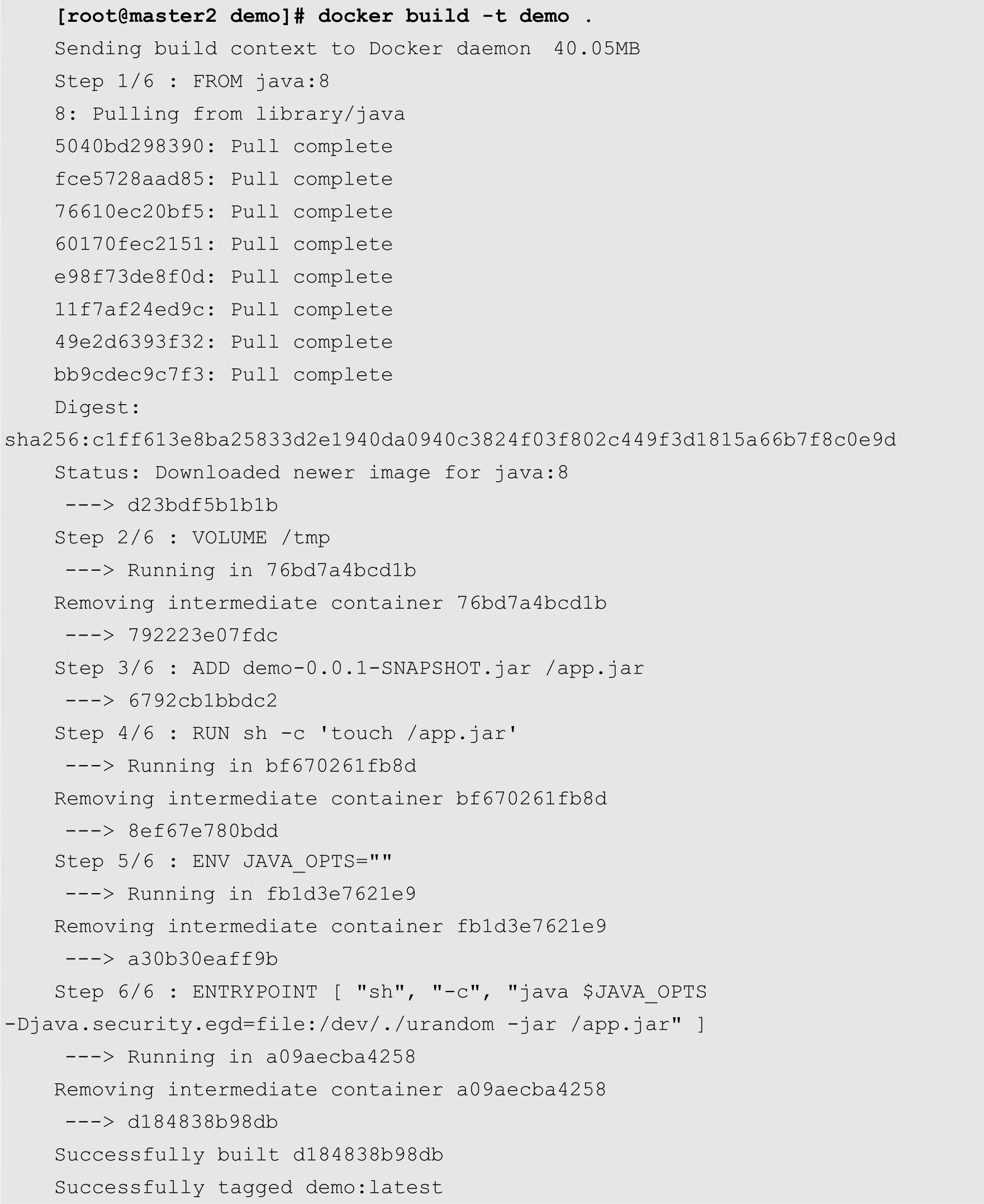
其中-t选项用来指定新的镜像的名称和标签,其格式为name:tag或者name,在本例中,只指定了镜像名称,没有指定标签。命令最后的圆点表示当前目录。
构建完成之后,查看当前系统中的镜像列表,如下所示:

可以发现,刚刚构建的镜像已经出现在列表中。
接下来开始部署用户的Spring Boot应用系统。首先需要创建一个Deployment资源对象,其代码如下:
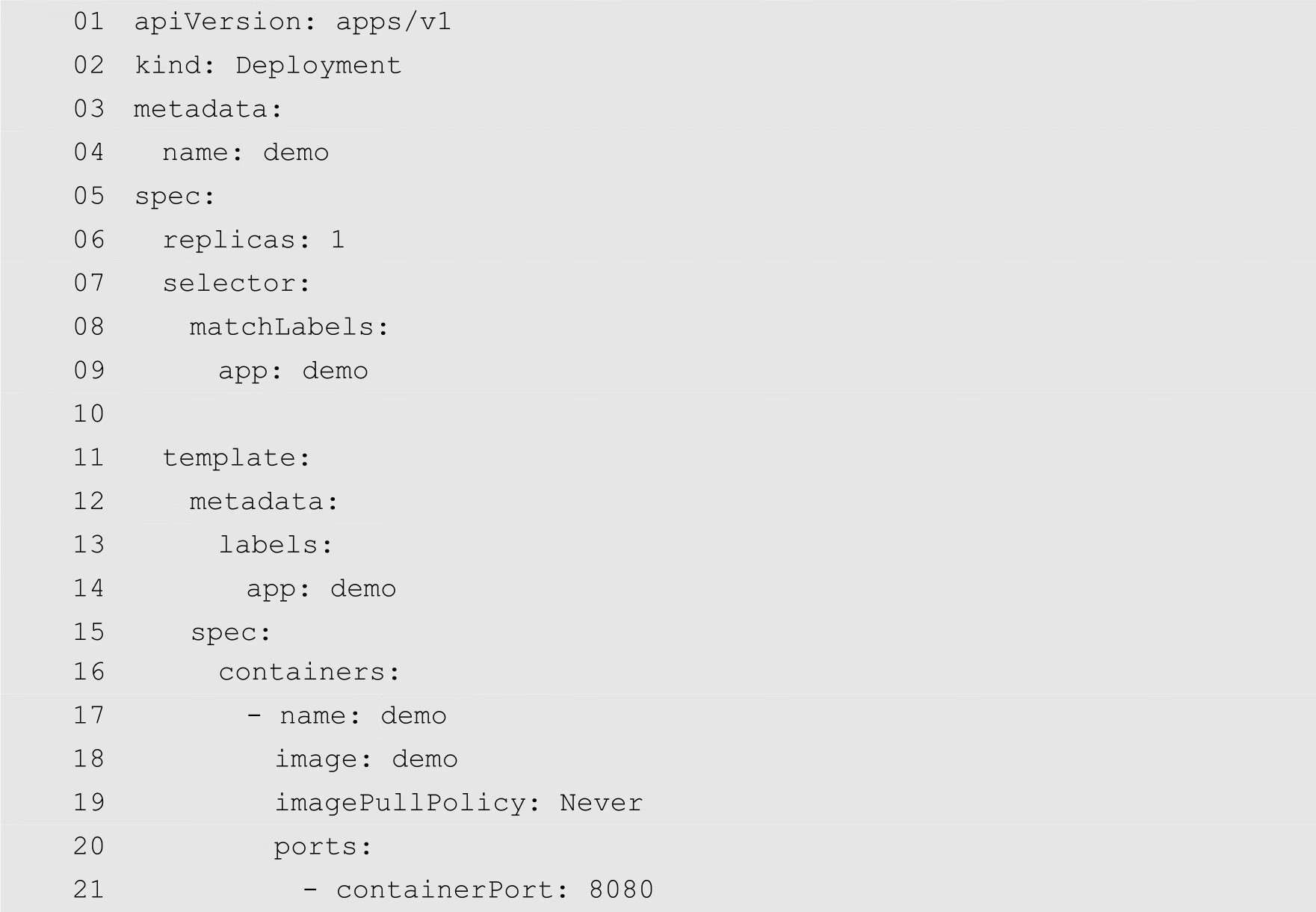
第18行通过image字段指定容器使用的镜像为demo,这个镜像文件是前面构建的。第19行通过imagePullPolicy字段设置不从远程软件仓库拉取镜像。
将以上代码保存为demo-deployment.yaml,然后使用以下命令进行部署:
[root@master1 ~]# kubectl apply -f demo-deployment.yaml
查看Pod状态,如下所示:

可以得知所创建的Pod已经处于运行状态了。
为了便于访问,下面再为应用系统创建一个nodePort类型的服务,其YAML配置文件如下:
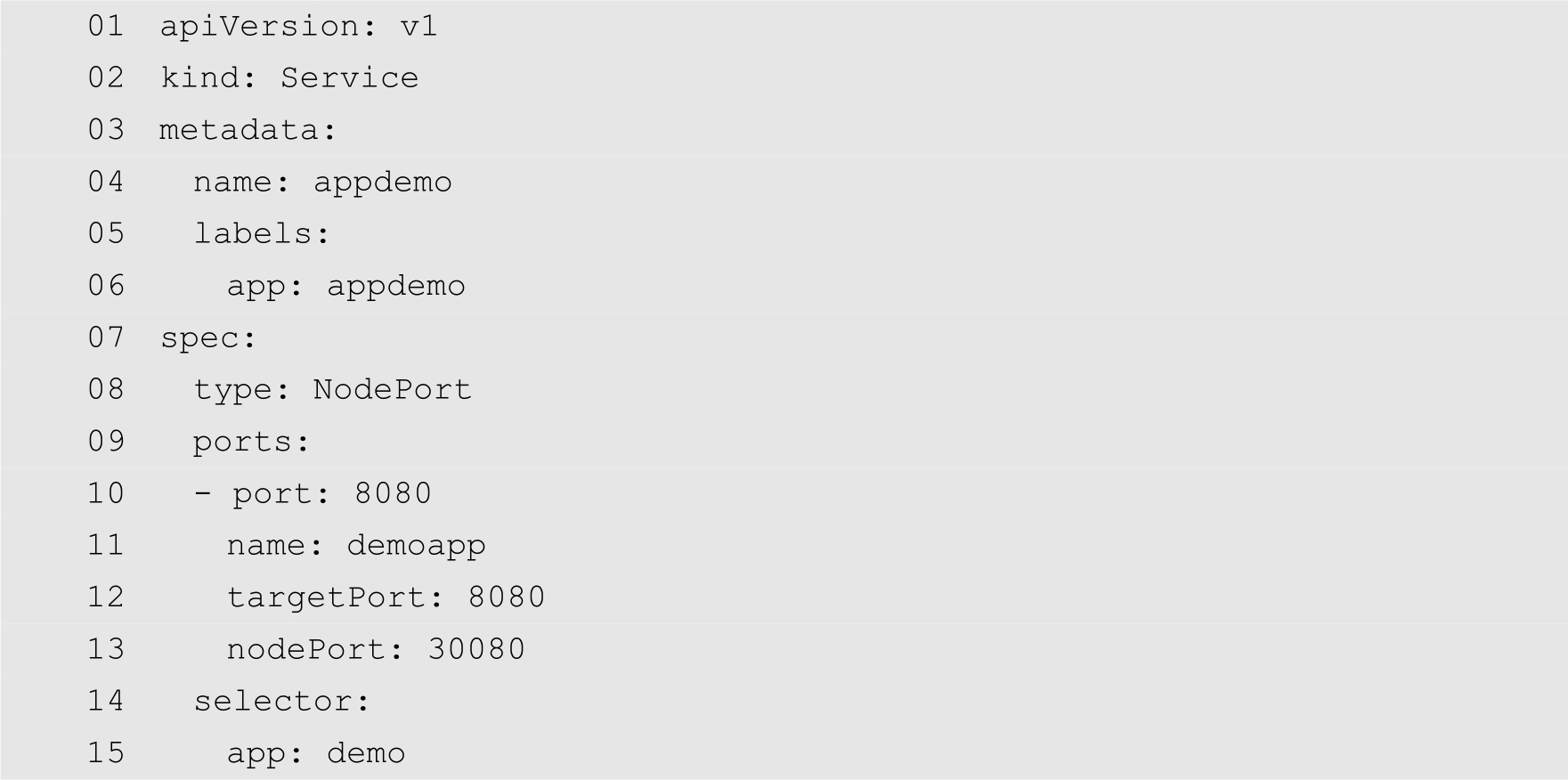
将以上代码保存为demo-service.yaml,然后使用以下命令创建服务:
[root@master1 ~]# kubectl apply -f demo-service.yaml
最后,用户就可以通过该服务访问应用系统了,如图11-4所示。
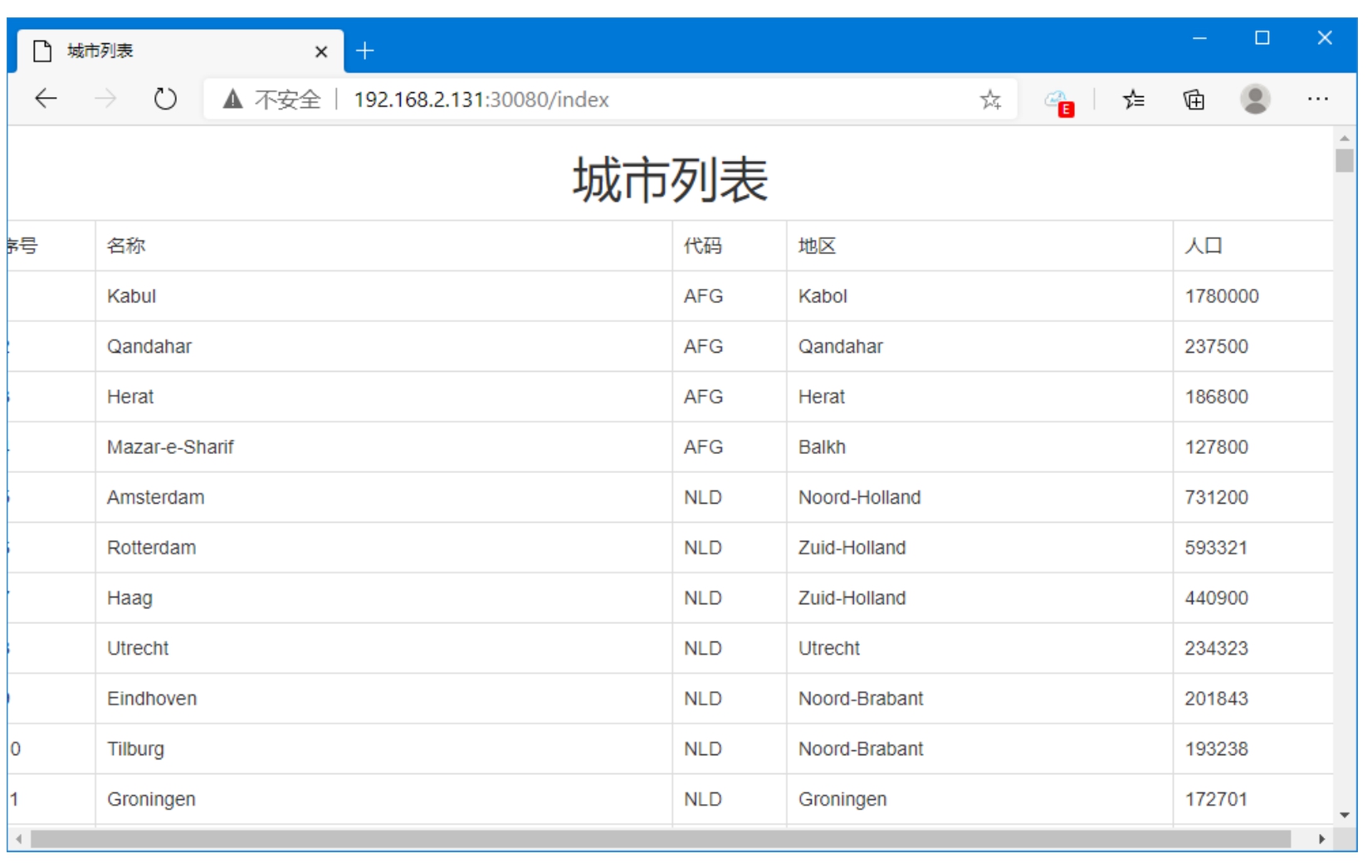
图11-4 应用系统界面