
Kubernetes不仅提供强大的命令行管理工具,还提供了基于Web的图形化管理界面,这就是本章将要介绍的Dashboard(仪表盘)。通过Kubernetes Dashboard,管理员可以非常方便地管理集群。
本章涉及的知识点有:
Kubernetes官方为Dashboard专门提供了一个YAML配置文件,用来给用户部署Dashboard。本节将对这个官方的YAML配置进行详细介绍,以便于后面的Dashboard部署。
Kubernetes提供了基于角色的安全控制以及授权机制。其中,涉及了几个非常重要的概念,例如用户、角色、角色绑定以及Secret等,下面分别进行介绍。
Kubernetes提供了两种用户,分别为User和ServiceAccount。其中User是给管理员使用的,而ServiceAccount则是为Pod中的进程提供身份信息。当Pod的进程访问API Server时,它们会与一个ServiceAccount,即服务账号相关联,通过该服务账号来判断该进程是否有权限访问API Server。
当用户在创建Pod时,如果没有指定ServiceAccount,则系统会自动在与该Pod所在的命名空间下,为其指定一个特殊的ServiceAccount,其名称为default。
管理员可以通过以下命令查看当前系统中的ServiceAccount,如下所示:
从上面的输出结果可知,当前集群中存在2个名为default的ServiceAccount,分别属于default和kube-system这2个命名空间。
与其他的系统一样,在Kubernetes中,角色也是代表一系列权限的集合,权限以纯粹的累加形式累计。Kubernetes支持2种角色,分别为Role和ClusterRole。其中Role在命名空间内有效,不可以跨命名空间;ClusterRole则是在整个集群范围内都有效,可以跨命名空间。
例如,下面的代码定义了一个Role:
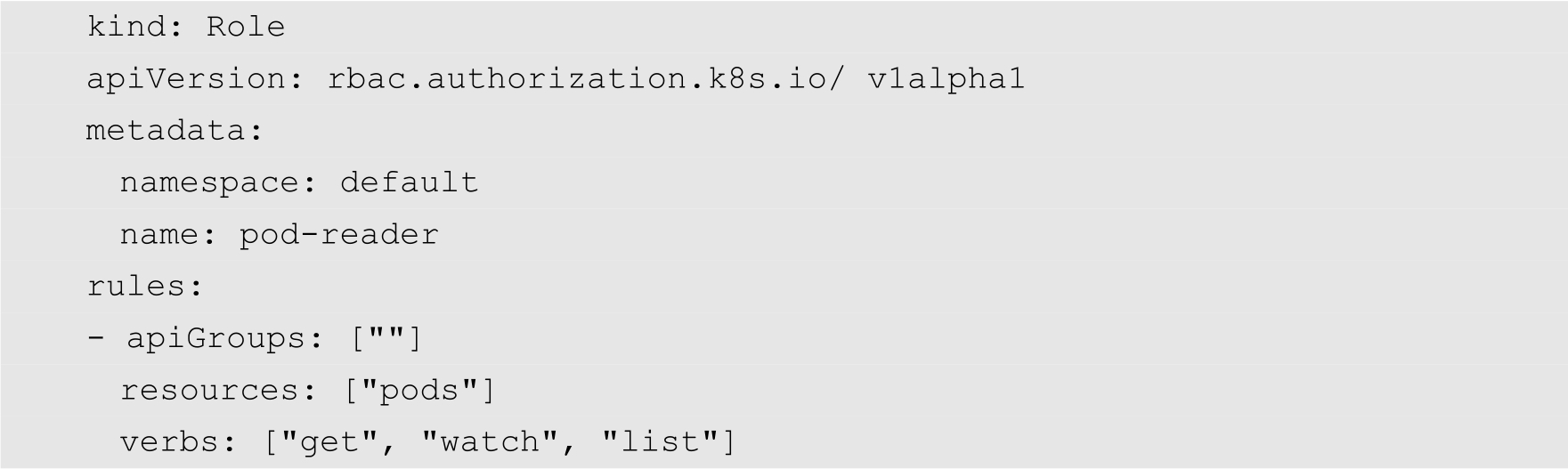
可以得知,上面的Role可以访问的资源为pods,可以使用的操作有get、watch和list。
ClusterRole除了可以授予与Role相同的权限之外,还可以授权集群范围内的资源、非资源类型的对象,以及跨命名空间的资源的访问权限。
角色绑定的作用是将角色映射到用户,从而让这些用户拥有该角色的权限。与2种角色相对应,角色绑定也分为2种,即RoleBinding和ClusterRoleBinding。
关于Secret,前面已经介绍过了。所谓Secret,是一个包含少量敏感信息如密码、令牌或秘钥的对象。把这些信息保存在Secret对象中,可以在使用这些信息时加以控制,并可以降低信息泄露的风险。
Kubernetes官方为Dashboard提供了一个标准的YAML配置文件,其网址为:https://raw.githubusercontent.com/kubernetes/dashboard/master/aio/deploy/recommended/kubernetes-dashboard.yaml。
我们将该文件下载下来,分析一下它的代码。
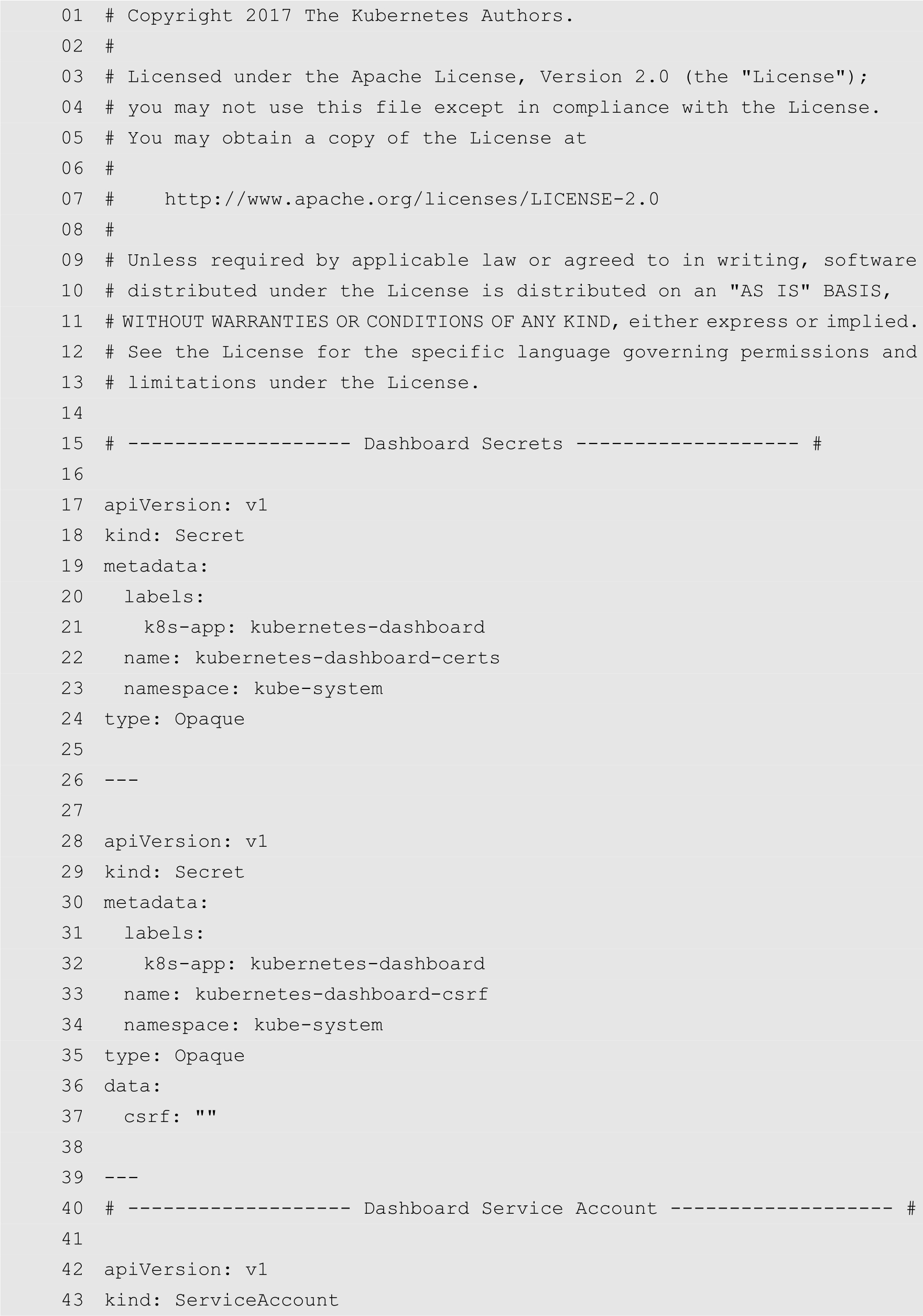
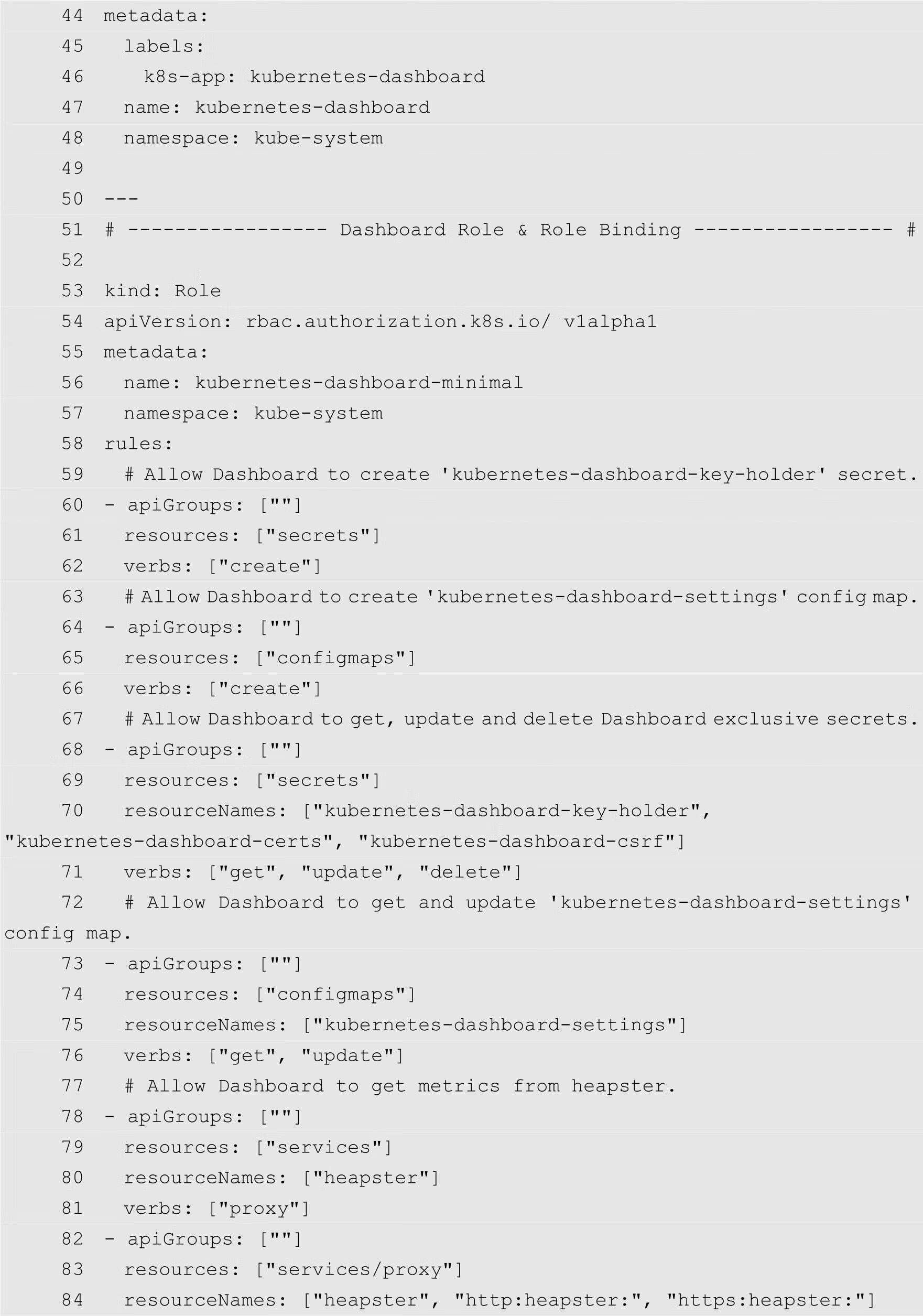
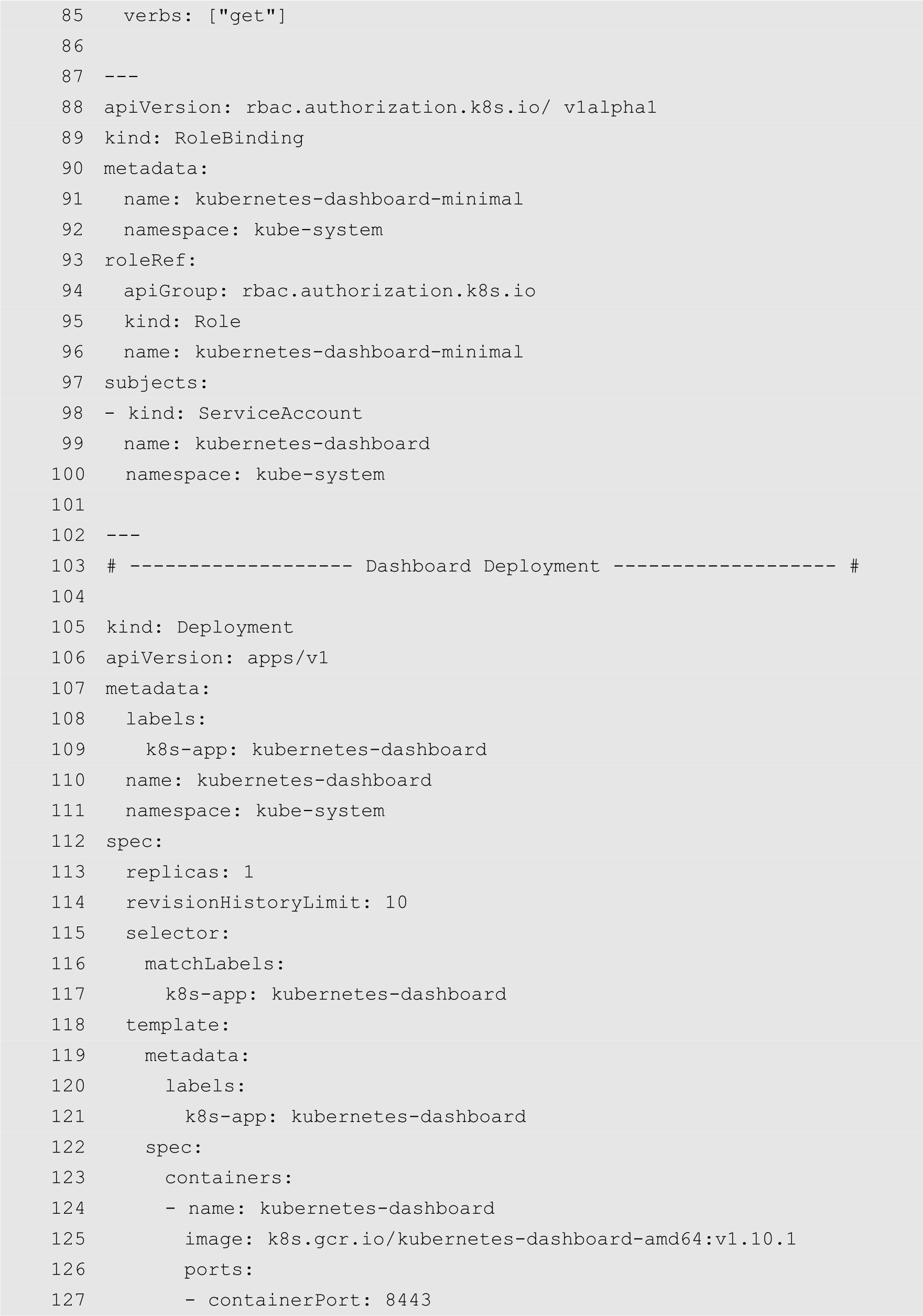
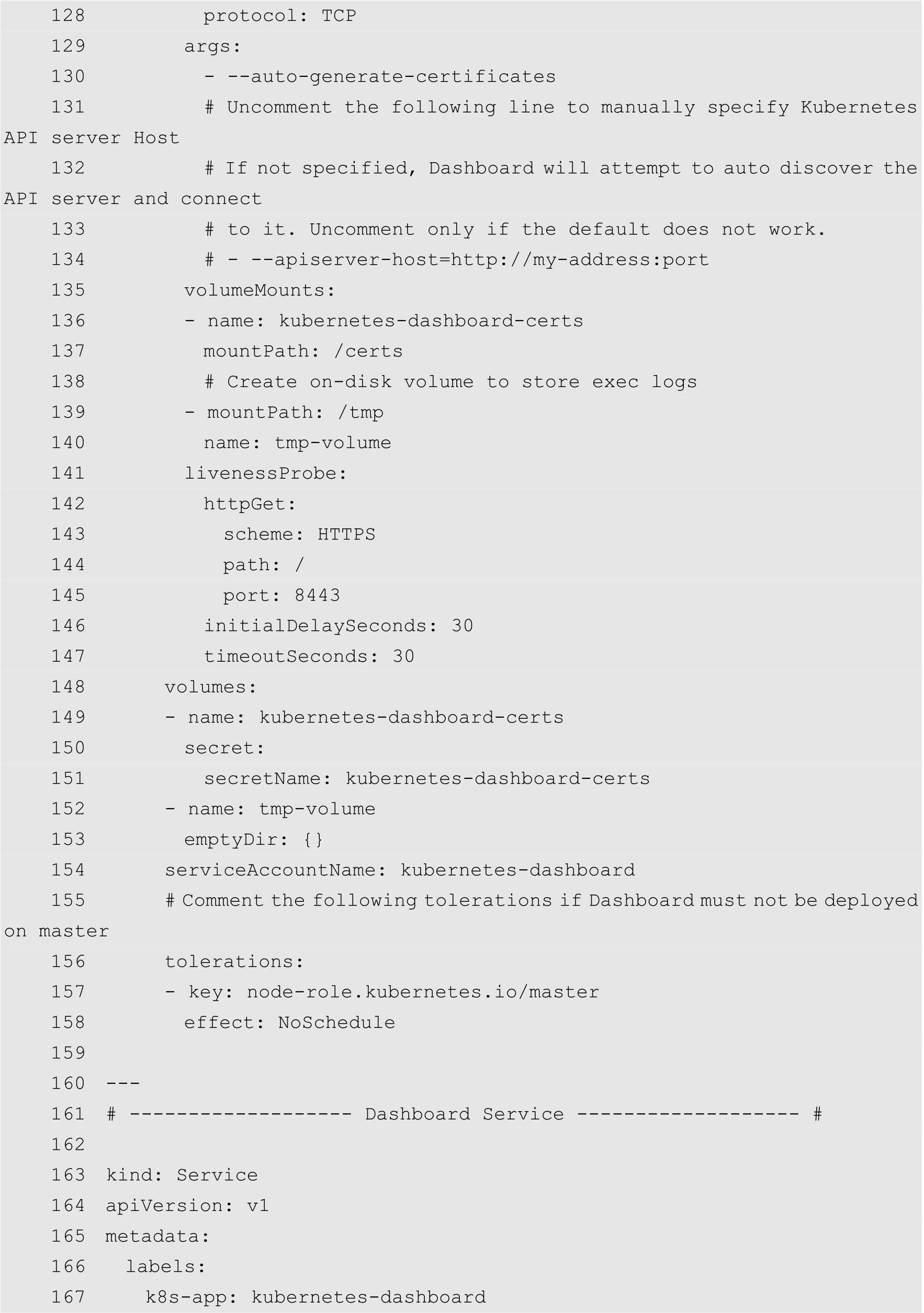
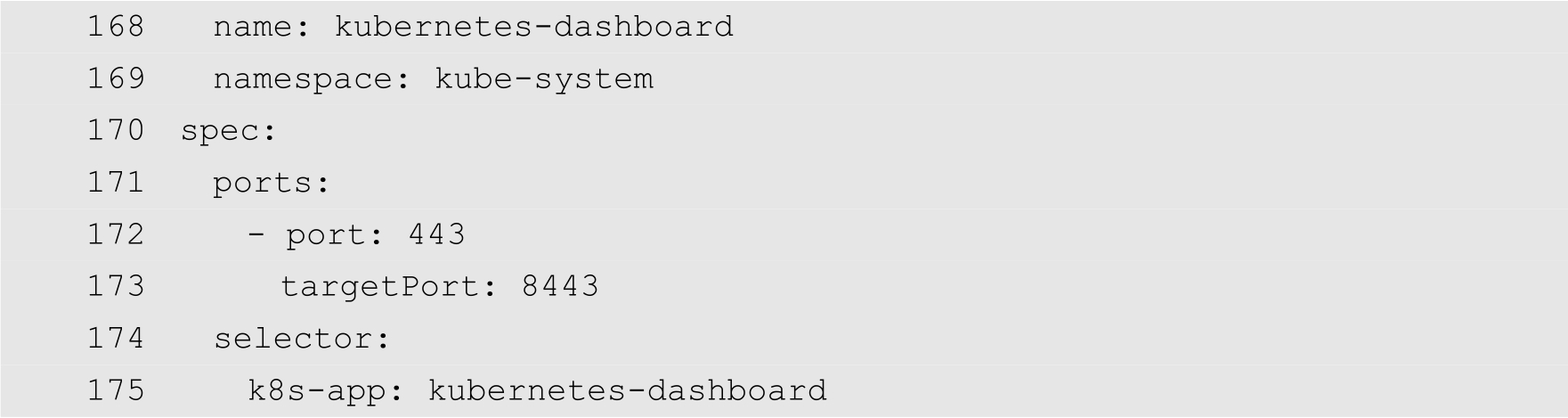
从上面的代码可知,kubernetes-dashboard.yaml文件分为6个部分,这6个部分分别为Dashboard Secrets、Dashboard Service Account、Dashboard Role、Role Binding、Dashboard Deployment和Dashboard Service。
其中,第17~37行定义了2个Secret,第1个Secret名为kubernetes-dashboard-certs,第2个Secret名为kubernetes-dashboard-csrf。这2个Secret的类型都为Opaque,位于kube-system命名空间中。
第42~48行定义了名为kubernetes-dashboard的ServiceAccount,即Dashboard的用户。
第53~85行定义了Role,即Dashboard的角色信息,其角色名称为kubernetes-dashboard-minimal,rules字段中列出了其拥有的多个权限。通过名称我们可以猜到,这个权限级别是比较低的。
第88~100行定义了RoleBinding,即Dashboard的角色绑定,其名称为kubernetes-dashboard-minimal,roleRef字段用来指定被绑定的角色,也叫kubernetes-dashboard-minimal,即上面定义的角色,subjects字段指定绑定的用户为kubernetes-dashboard。
第105~158行定义了Deployment。从上面第154行可知,Dashboard的Deployment指定了其使用的ServiceAccount是kubernetes-dashboard。此外,第137行将Secret kubernetes-dashboard-certs通过volumes挂载到pod内部的/certs路径。由于在第130行指定了参数--auto-generate-certificates,因此Dashboard会自动生成证书。
第163~175行定义Service,暴露了服务端口为443,并且指定其目前端口为8443,选择器为k8s-app: kubernetes-dashboard。
可以发现,上面的代码定义了与Dashboard有关的各种资源。尽管上面的定义非常详细,但是由于网络原因,用户不可以直接通过上面的代码创建Dashboard。
Dashboard是以Pod的形式提供服务的,所以安装Dashboard并不需要新的知识。本节将详细介绍Dashboard的安装方法。
由于Kubernetes官方已经为Dashboard提供了一个YAML配置文件,该配置文件包含了Dashboard所需要的各种资源对象,因此用户可以直接使用以下命令快速部署Dashboard:
    [root@localhost ~]# kubectl apply -f https://raw.githubusercontent.com/
kubernetes/dashboard/master/aio/deploy/recommended/kubernetes-dashboard.yaml
在通过以上命令部署Dashboard的过程中,会从k8s.gcr.io拉取所需要的kubernetes-dashboard-amd64镜像文件。
尽管官方提供的安装方法非常简洁,但是在国内的网络环境中,用户却常常无法访问k8s.gcr.io去下载所需要的镜像,因此导致Pod创建失败。用户在查看Dashboard的Pod时,会发现它的状态为ImagePullBackOff。
为了避免这个问题,用户可以通过国内的镜像服务器,预先将kubernetes-dashboard的镜像下载下来,然后再部署Dashboard。这种国内的镜像服务器非常多,例如中国科学技术大学就提供了一个k8s.gcr.io的镜像服务器,用户可以通过以下命令下载镜像文件:
    [root@localhost ~]# docker pull gcr.mirrors.ustc.edu.cn/google-containers/
kubernetes-dashboard-amd64:v2.1.0
下载完成之后,用户还需要设置镜像标签,如下所示:
    [root@localhost ~]# docker tag gcr.mirrors.ustc.edu.cn/google-containers/
kubernetes-dashboard-amd64:v2.1.0 k8s.gcr.io/kubernetes-dashboard-amd64:v2.1.0
接下来就是编辑YAML配置文件。为了能够使读者更加清楚Dashboard的部署方法,我们在官方代码的基础上进行了简化和修改,去掉了与用户授权有关的内容,仅仅保留部署和服务这两部分,如下所示:
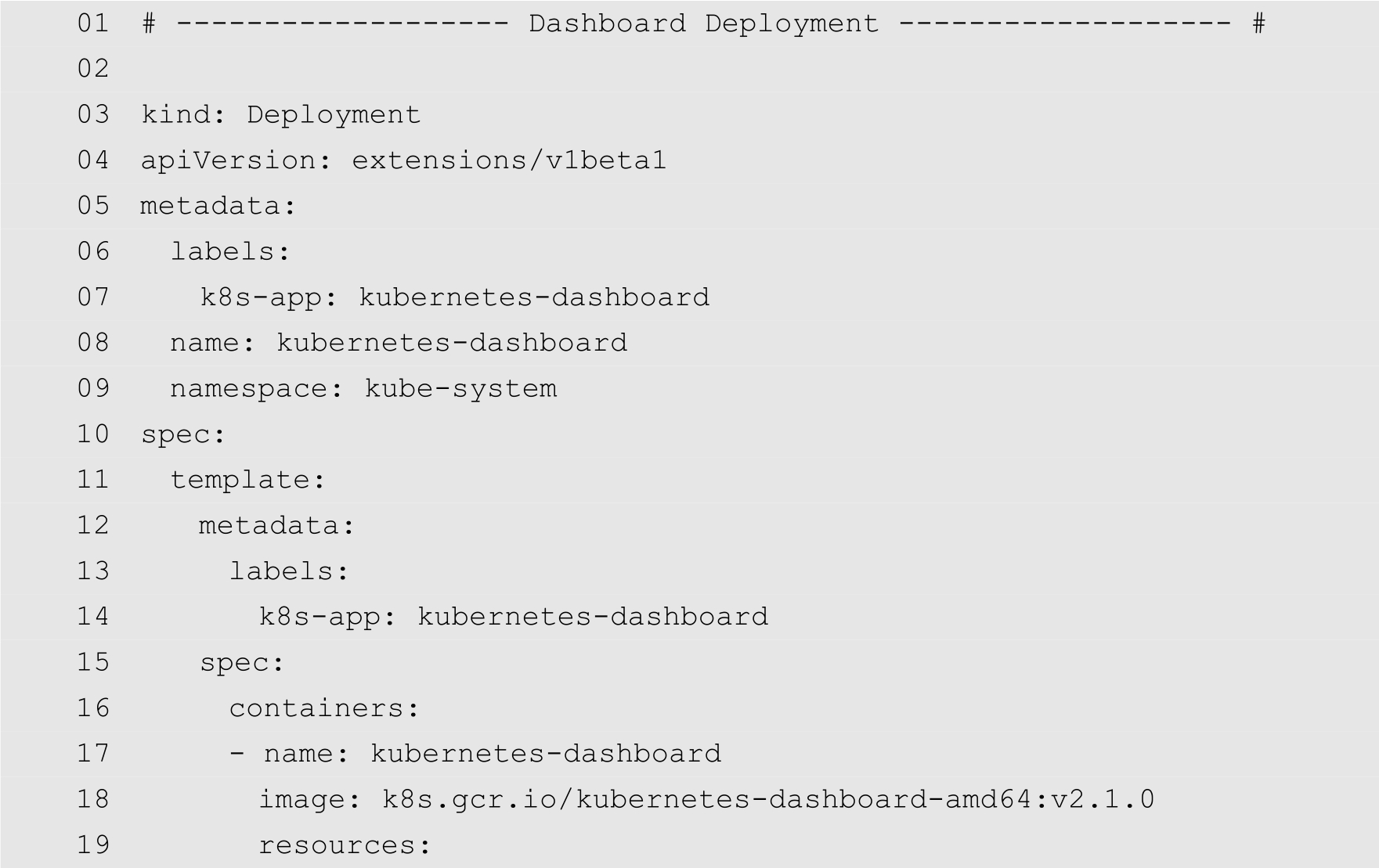
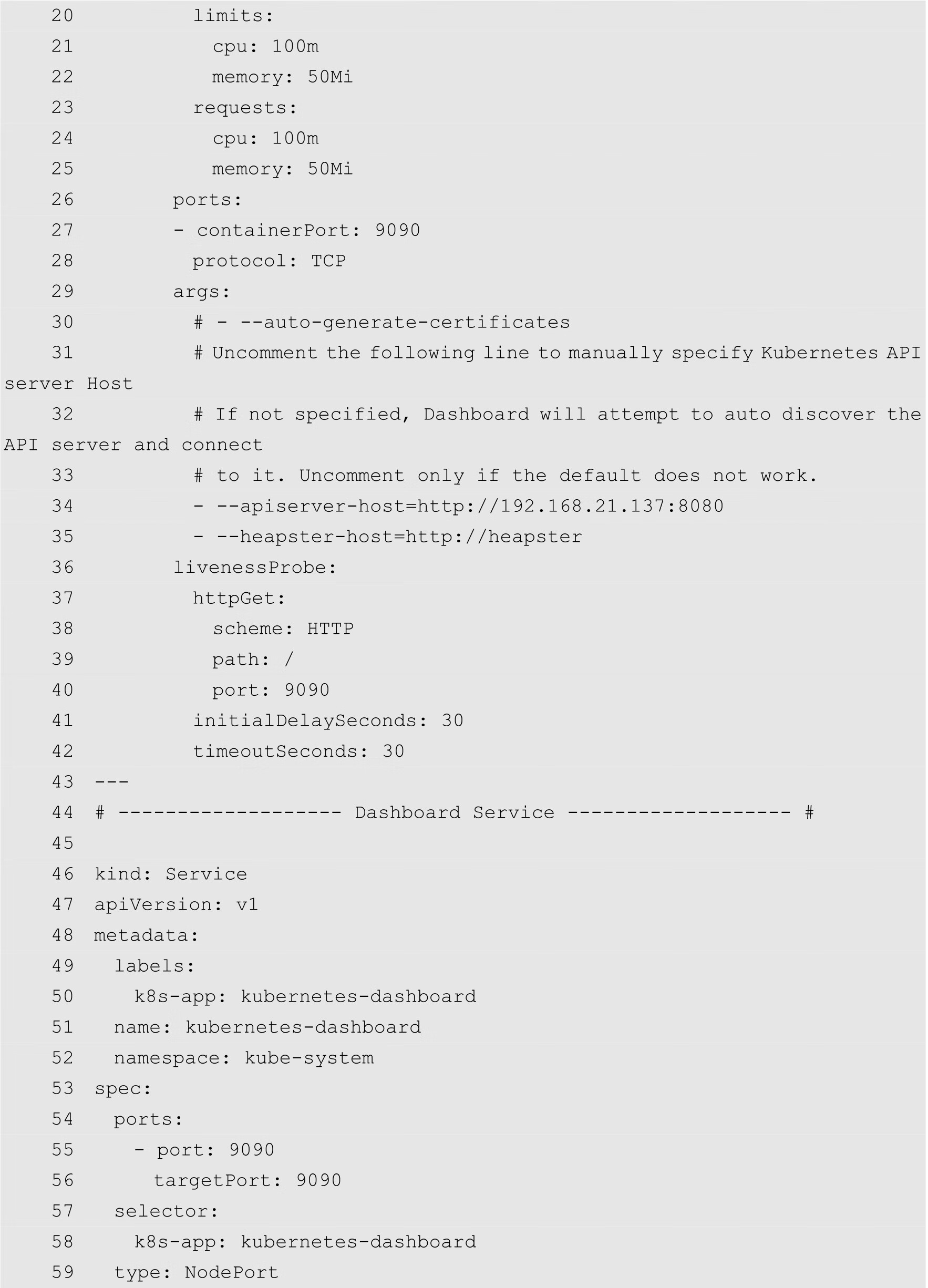
此外,在上面的代码中,将Dashboard的访问方式由HTTPS修改为HTTP,去掉了与证书有关的代码。第27行将服务端口修改为9090。第38行将模式改为HTTP。第59行将服务类型修改为NodePort,以便于测试。
将以上代码保存为kubernetes-dashboard.yaml,然后通过以下命令进行部署:
[root@localhost ~]# kubectl apply -f kubernetes-dashboard.yaml
查看Pod的状态,如下所示:

从上面的输出结果可知,刚才创建的Pod已经处于运行状态了。
查询该Pod的日志,可以发现该Pod已经开始监听9090端口了:

查看所创建的服务的状态,如下所示:
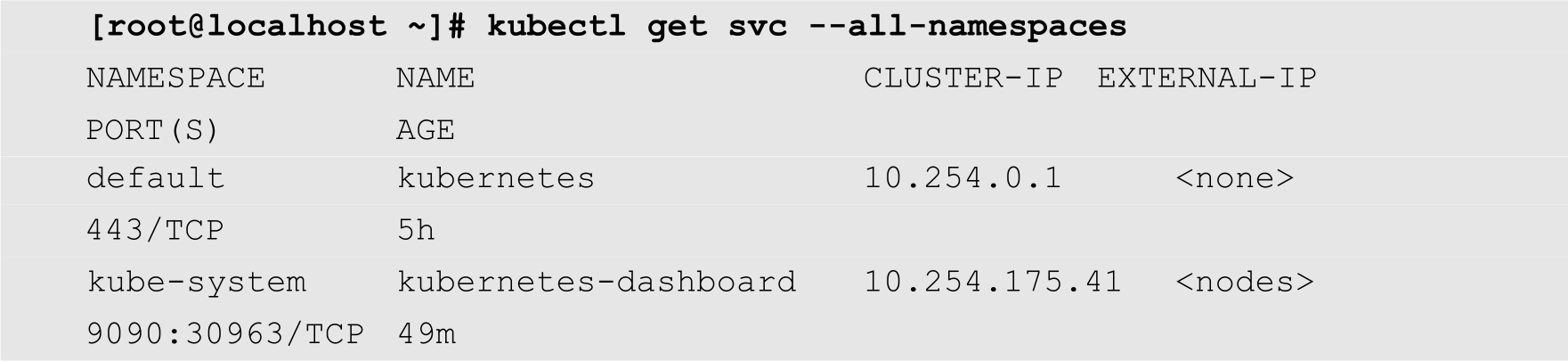
从上面的输出结果可知,服务的ClusterIP为10.254.175.41,服务所监听的9090端口被映射到节点的30963端口。
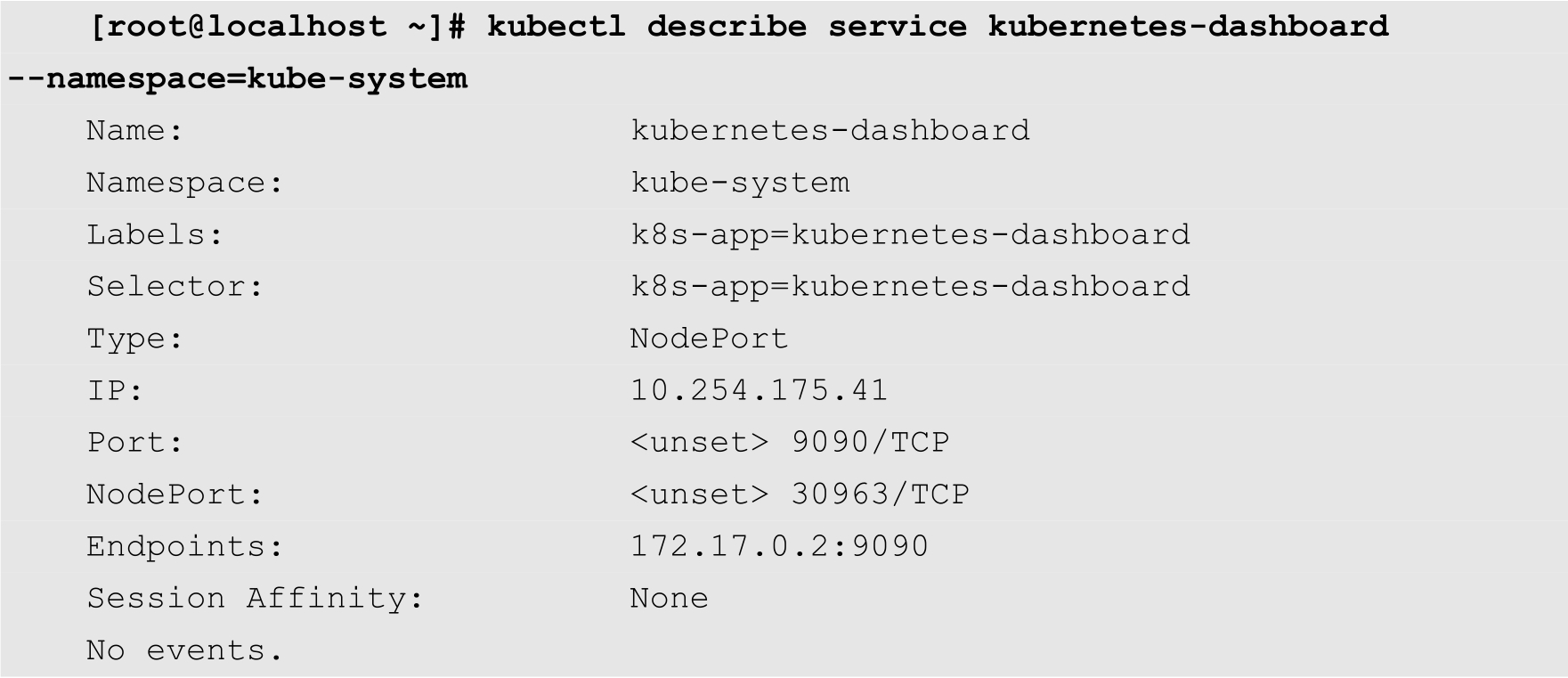
继续查看服务的详细信息,可以发现,该服务所对应的Endpoints为172.17.0.2:9090正是我们前面创建的Pod的服务端口。
Dashboard为管理员提供了一个可视化的,基于浏览器的管理界面。通过Dashboard,可以完成绝大部分的集群管理工作,从而可以在一定程度上代替kubectl命令。本节将详细介绍Dashboard的使用方法。
在成功部署Dashboard之后,用户就可以通过节点IP加上端口来访问Dashboard。例如,在上面的例子中,NodePort为30963,所以用户可以通过浏览器访问以下网址:
http://192.168.21.137:30963
Dashboard的主界面如图9-1所示。
主界面左侧为菜单栏,包括集群、概况、工作负载、服务发现与负载均衡以及配置与存储等功能模块。每个功能模块下面又有多个子模块,例如,集群菜单下面就包括了命名空间、节点、持久化存储卷、角色以及存储类等管理模块。
主界面的右上角为创建按钮,用户可以通过该按钮创建各种资源,如图9-2所示。
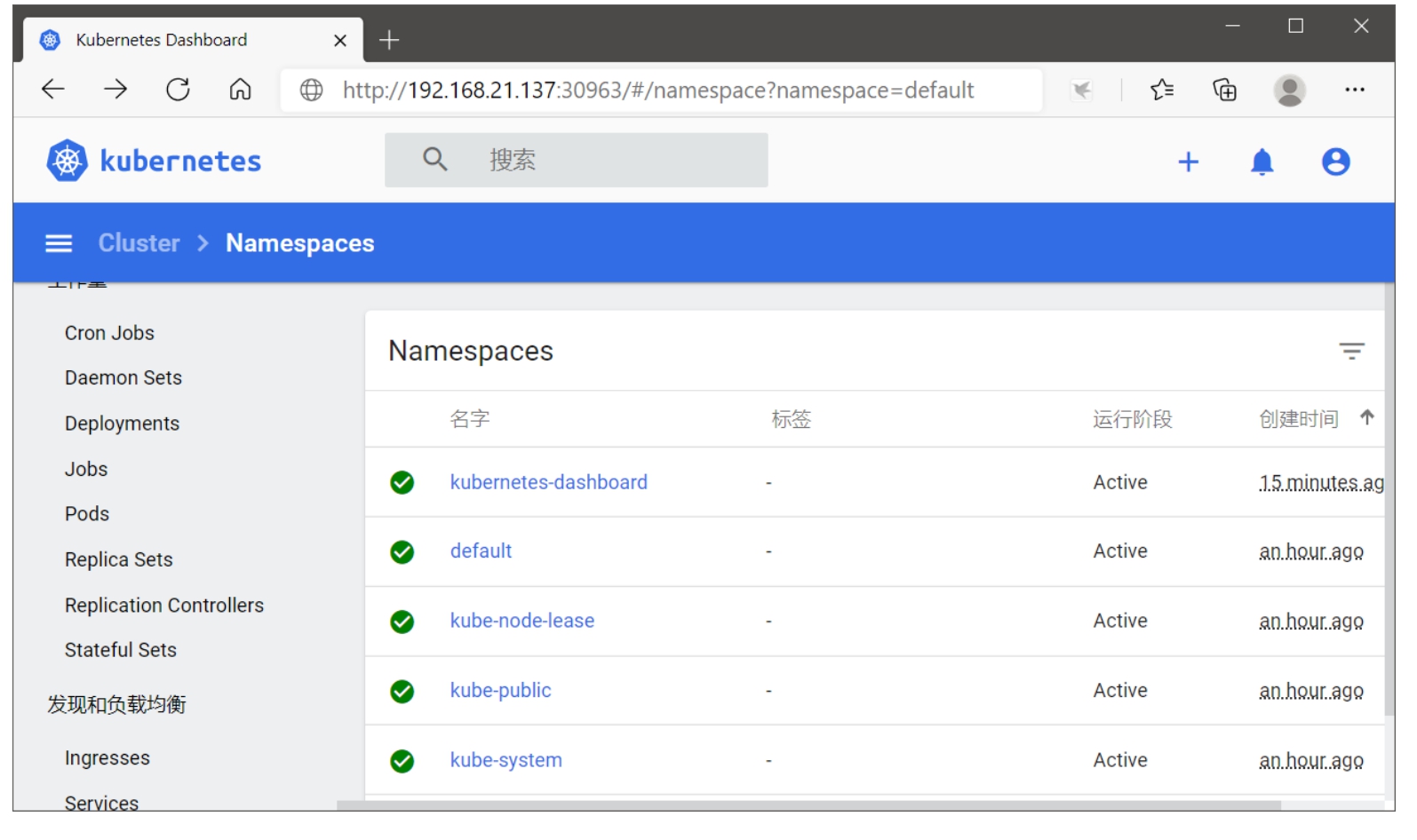
图9-1 Dashboard主界面
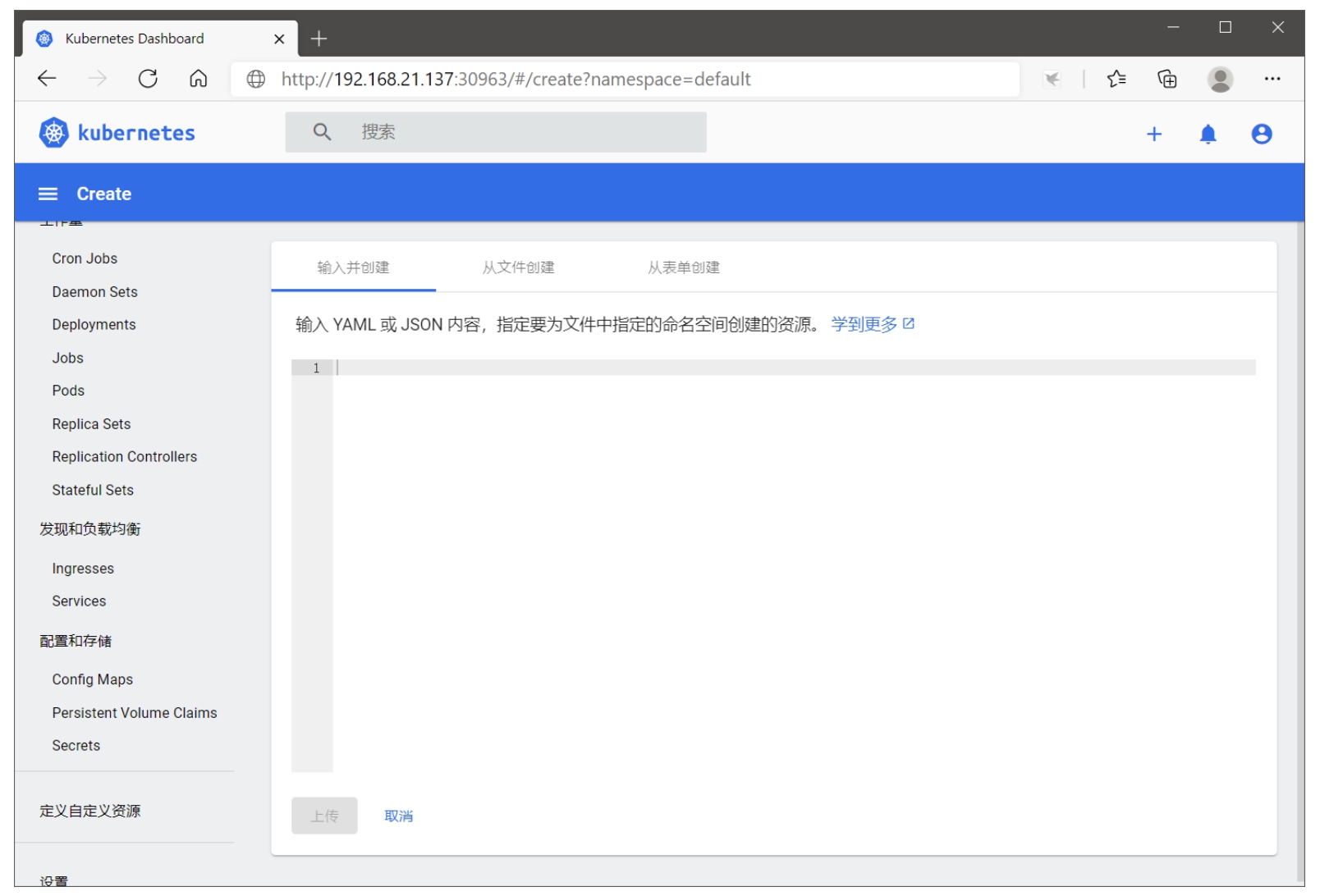
图9-2 创建资源
创建资源界面包括3个标签页,分别为从文本输入框创建、从文件创建以及创建应用。其中,从文本输入框创建提供了一个多行文本框,用户可以在该文本框中输入YAML或者JSON配置文件。然后点击底部的上传按钮即可。从文件创建标签页提供了一个文件上传按钮,用户可以直接在本地编辑好YAML或者JSON配置文件,然后上传上去即可。创建应用标签页为用户提供了一个创建应用系统的便捷方式。
接下来,介绍一下如何通过Dashboard创建Kubernetes资源对象。点击图9-2所示窗口右上角的创建按钮,选择从文本输入框创建标签页,在文本框中输入以下代码:

点击底部的“上传”按钮,即可完成创建操作。
选择左侧的工作负载中的容器组菜单项,可以查看到刚才创建的3个Pod,如图9-3所示。
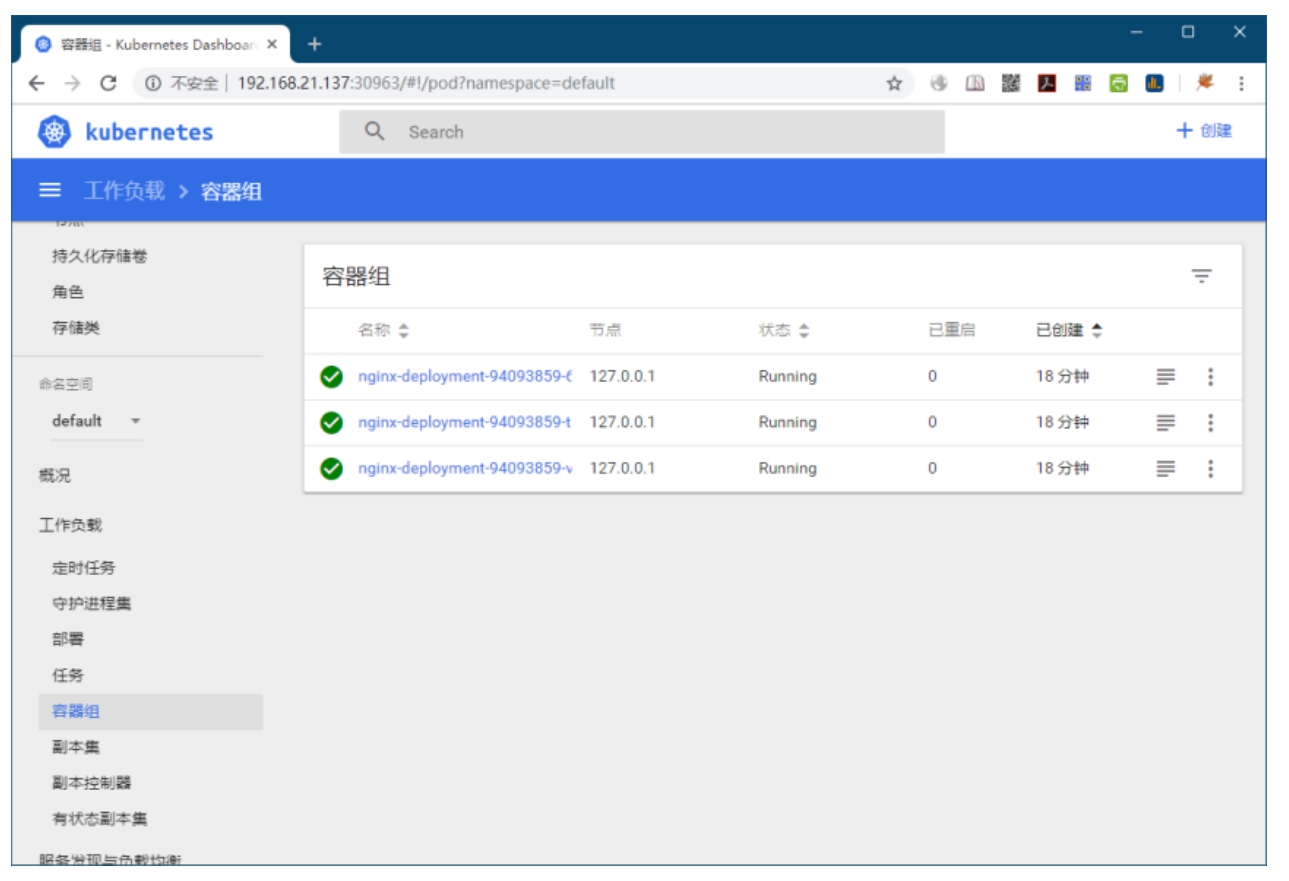
图9-3 通过Dashboard查看容器组
通过Dashboard创建其他的资源对象的方法与上面的操作基本相同,读者可以自己去尝试,这里不再详细介绍。