图2-1 网络拓扑图
在第1章中,读者已经对Kubernetes有了初步的了解。接下来,本章将介绍Kubernetes的安装方法。Kubernetes的安装方式非常灵活,用户可以通过软件包管理工具进行安装,也可以通过kubeadmin管理工具进行安装,或者通过二进制文件进行安装,甚至可以通过源代码自己编译安装。本章将对Kubernetes的主要安装方式进行介绍。
本章涉及的知识点有:
Kubernetes为绝大部分的操作系统平台都提供了相应的软件包。通过软件包来安装Kubernetes是一种最简单的安装方式。对于初学者来说,通过这种方式可以快速搭建起Kubernetes的运行环境。本节将以CentOS为例,介绍如何通过软件包来安装Kubernetes。
大多数现代的Linux发行版都提供了一种中心化的机制,用来搜索和安装软件。软件通常都是存放在中心存储库中,并通过包的形式进行分发。处理包的工作被称为包管理。包提供了操作系统的基本组件,以及共享的库、应用程序、服务和文档。
目前,在Linux系统下常见的软件包格式主要有:RPM包、TAR包、bz2包、gz包以及deb包等。其中RPM包是最常见的Linux软件包形式,由美国RedHat公司开发,最初在其发布的RedHat Linux发行版中使用。目前RPM已经是Linux的软件包管理标准。TAR包是Linux的一种文件归档形式,非常多的文件都以TAR包形式压缩打包。bz2和gz都是比较常见的压缩包格式。deb则是Debian的制订的软件包管理形式。
在CentOS中,用户可以通过rpm命令或者yum命令来安装软件包,而yum则是最常用的软件包管理工具。yum命令的基本语法如下:
yum [options] command
yum命令的选项比较多,其中最常用的主要有两个,其中一个是-skip-broken,该选项的功能是在安装指定软件包的时候,忽略依赖检查。尽管在某些特殊情况下,使用该选项可以将软件包安装上去,但是往往会导致软件包不能正常工作。因此,用户应该尽量避免使用该选项。另外一个选项为-y,由于在默认情况下,yum采用交互式安装软件包,因此,在安装过程中会不断询问用户一些问题,要求用户回答yes或者no。如果遇到问题比较多,的确会令人觉得非常烦琐。此时,用户可以使用-y选项,这意味着对于所有需要回答yes或者no的问题,一律自动选择yes。
常用的命令有erase、install以及search等。其中,erase命令用来将软件包从当前系统中删除,install命令用来安装指定的软件包,search命令用来搜索指定的软件包。这3个命令的语法相同,后面加上软件包名称即可。
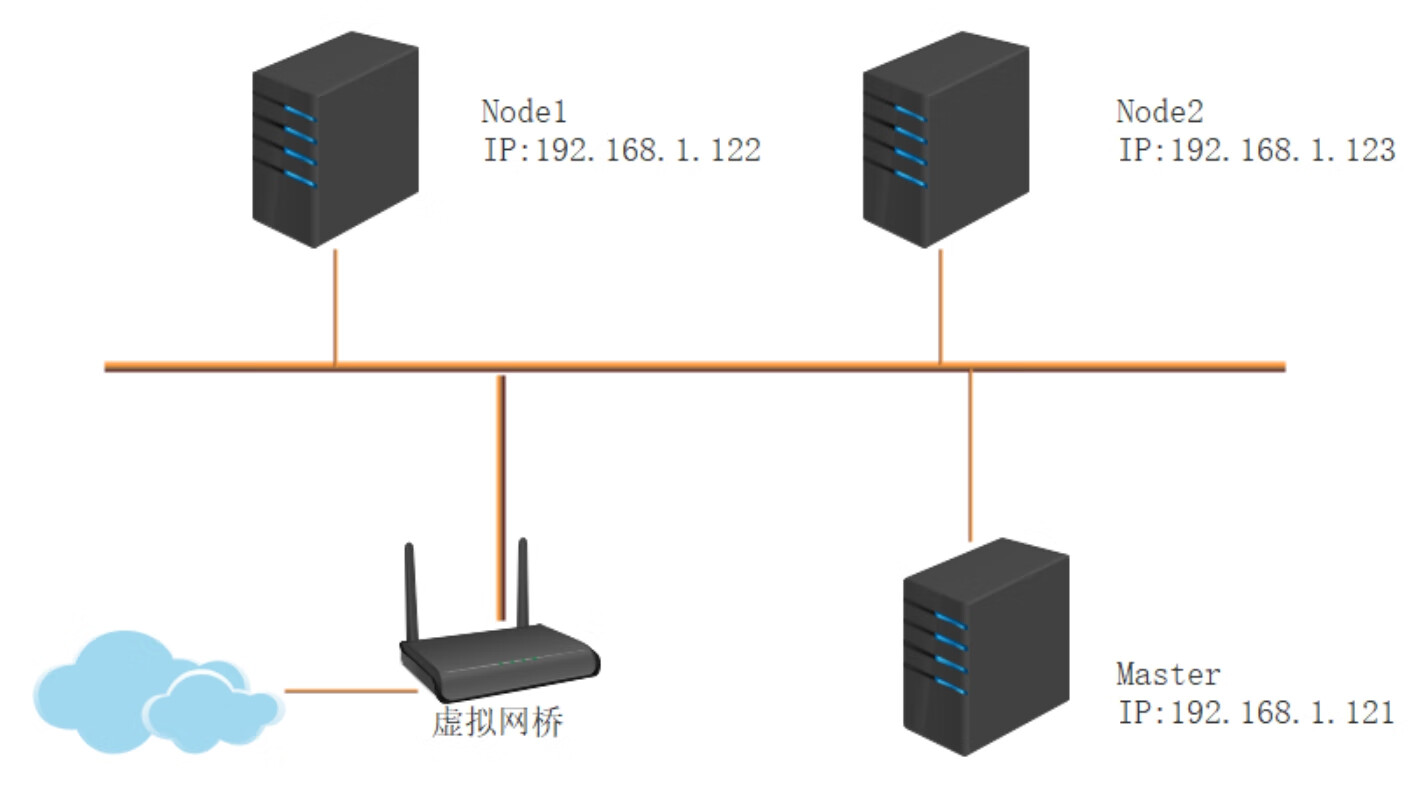
在本例中,部署了3台主机,其中1台为Master节点,另外2台为Node节点,其网络拓扑如图2-1所示。
图2-1 网络拓扑图
其中Master节点上面安装kubernetes-master和etcd软件包,Node节点上面安装kubernetes-node、etcd、Flannel以及Docker等软件包。kubernetes-master软件包包括kube-apiserver、kube-controller-manager以及kube-scheduler等组件及其管理工具。kubernetes-node包括kubelet以及管理工具。2个Node节点上面都安装etcd软件包,这样3个节点组成一个etcd集群。Flannel为网络组件,Docker运行容器。
在安装软件包之前,首先对所有节点的软件环境进行相应的配置和更新。
SELinux是2.6版本的Linux内核中提供的强制访问控制系统,在这种访问控制体系的限制下,进程只能访问某些指定的文件。尽管SELinux可以在很大程度上加强Linux的安全性,但是它会影响Kubernetes某些组件的功能,所以需要将其禁用,命令如下:
[root@localhost ~]# setenforce 0
以上命令仅仅暂时禁用了SELinux,在系统重启之后,SELinux又会重新发挥作用。为了彻底禁用SELinux,用户需要修改其配置文件/etc/selinux/config。将其中的
SELINUX=enforcing
修改为
SELINUX=disabled
firewalld是CentOS 7开始采用的防火墙系统,代替之前的iptables。用户可以通过firewalld来加强系统的安全,关闭或者开放某些端口。firewalld会影响Docker的网络功能,所以在安装部署前需要将其禁用,命令如下:
   [root@localhost ~]# systemctl stop firewalld
   [root@localhost ~]# systemctl disable firewalld
在安装部署Kubernetes之前,用户应该更新当前系统的软件包,保持所有的软件包都是最新版本,命令如下:
[root@localhost ~]# yum -y update
用户需要先将三台服务器的时间通过NTP进行同步,否则,在后面的运行中可能会提示错误,命令如下:
[root@localhost ~]# ntpdate -u cn.pool.ntp.org
其中cn.pool.ntp.org为中国的网络时间协议(NTP)服务器。
前面已经介绍过,etcd是一个高可用的分布式键值数据库。Kubernetes利用etcd来存储某些数据。为了提高可用性,在本例中我们在3台服务器上面都部署etcd,形成一个拥有3个节点的集群。
在Master节点上面执行以下命令:
[root@localhost ~]# yum -y install kubernetes-master etcd
然后修改etcd配置文件/etc/etcd/etcd.conf,内容如下:
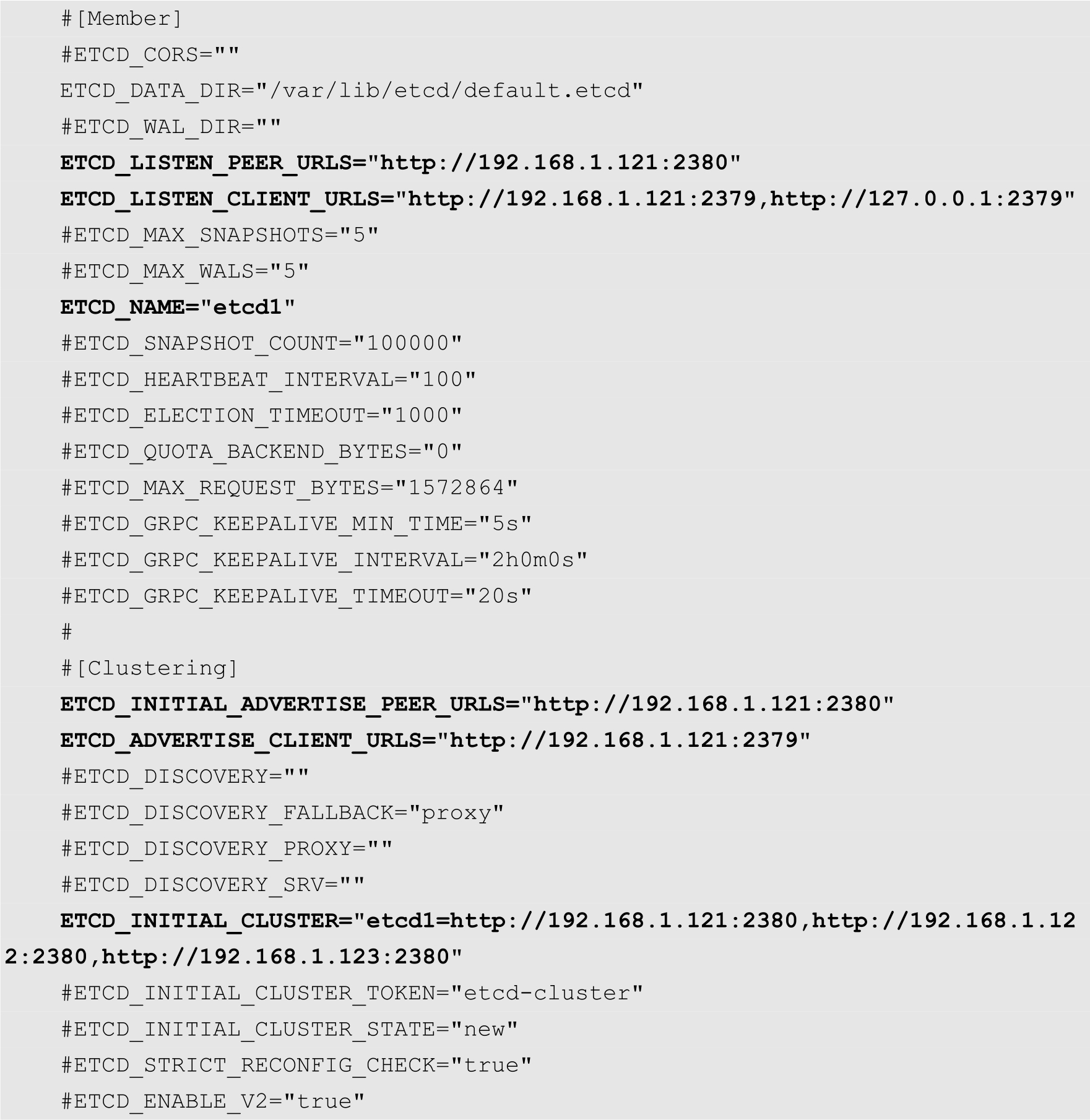
在上面的配置文件中,主要需要修改的选项如下:
该选项用来指定etcd节点监听的URL,用于与其他分布式etcd节点通信,实现各个etcd节点的数据通信、交互、选举以及数据同步等功能。该URL采用协议、IP和端口相组合的形式,可以是:
http://ip:port
或者:
https://ip:port
在本例中,节点的IP地址为192.168.1.121,默认的端口为2380。用户可以通过该选项同时指定多个URL,各URL之间通过逗号隔开。
该选项用于指定对外提供服务的地址,即etcd API的地址,etcd客户端通过该URL访问etcd服务器。该选项同样采用协议、IP地址和端口组合的形式,其默认端口为2379。
该选项用来指定etcd节点的名称,该名称用于在集群中标识本etcd节点。
该选项指定节点同伴监听地址,这个值会告诉etcd集群中其他etcd节点,该地址用来在etcd集群中传递数据。
该选项用来指定当前etcd节点对外公告的客户端监听地址,这个值会告诉集群中其他节点。
该选项列出当前etcd集群中的所有的etcd节点的节点通信地址。
在Node1节点上面执行以下命令,安装Kubernetes节点组件、etcd、flannel以及docker:
[root@localhost ~]# yum -y install kubernetes-node etcd flannel docker
安装完成之后,编辑/etc/etcd/etcd.conf配置文件,修改内容如下:
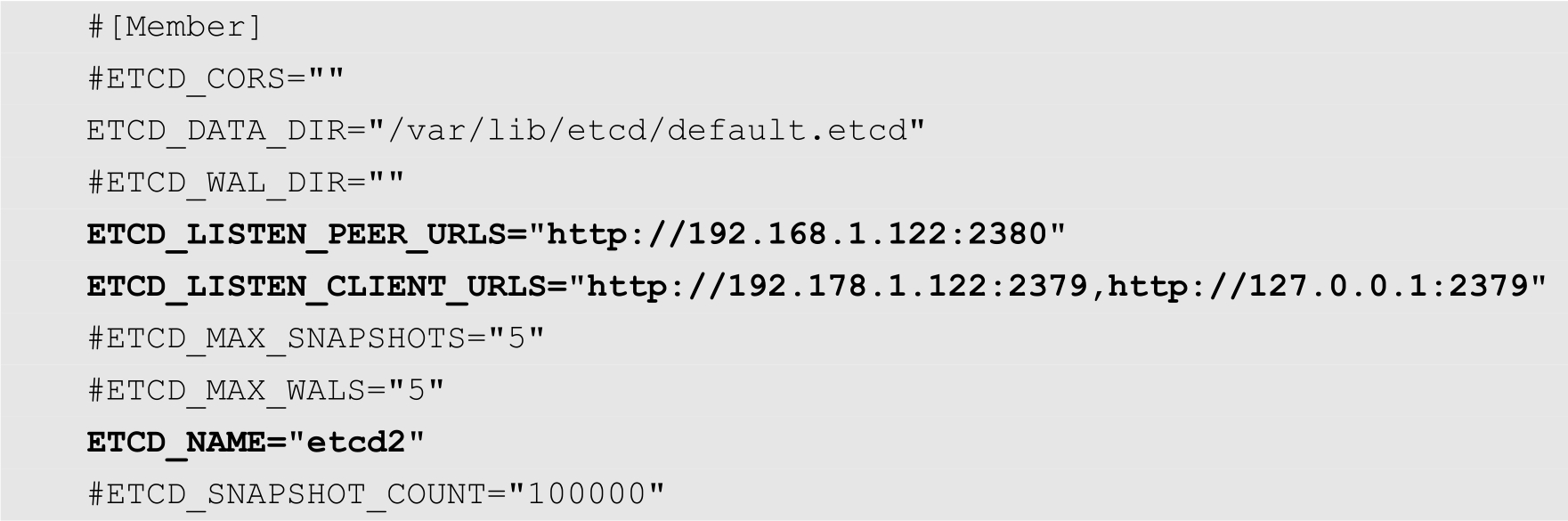
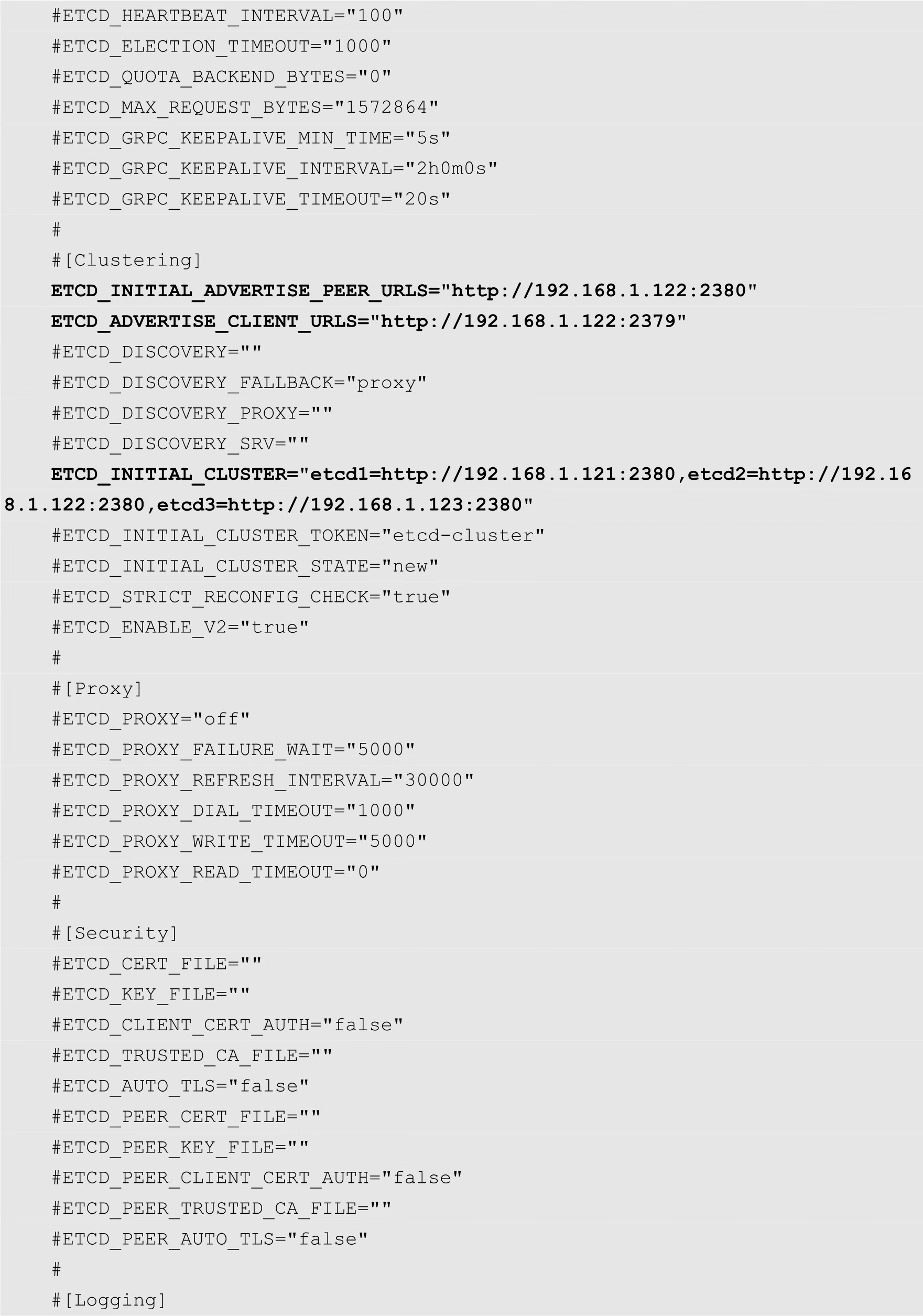
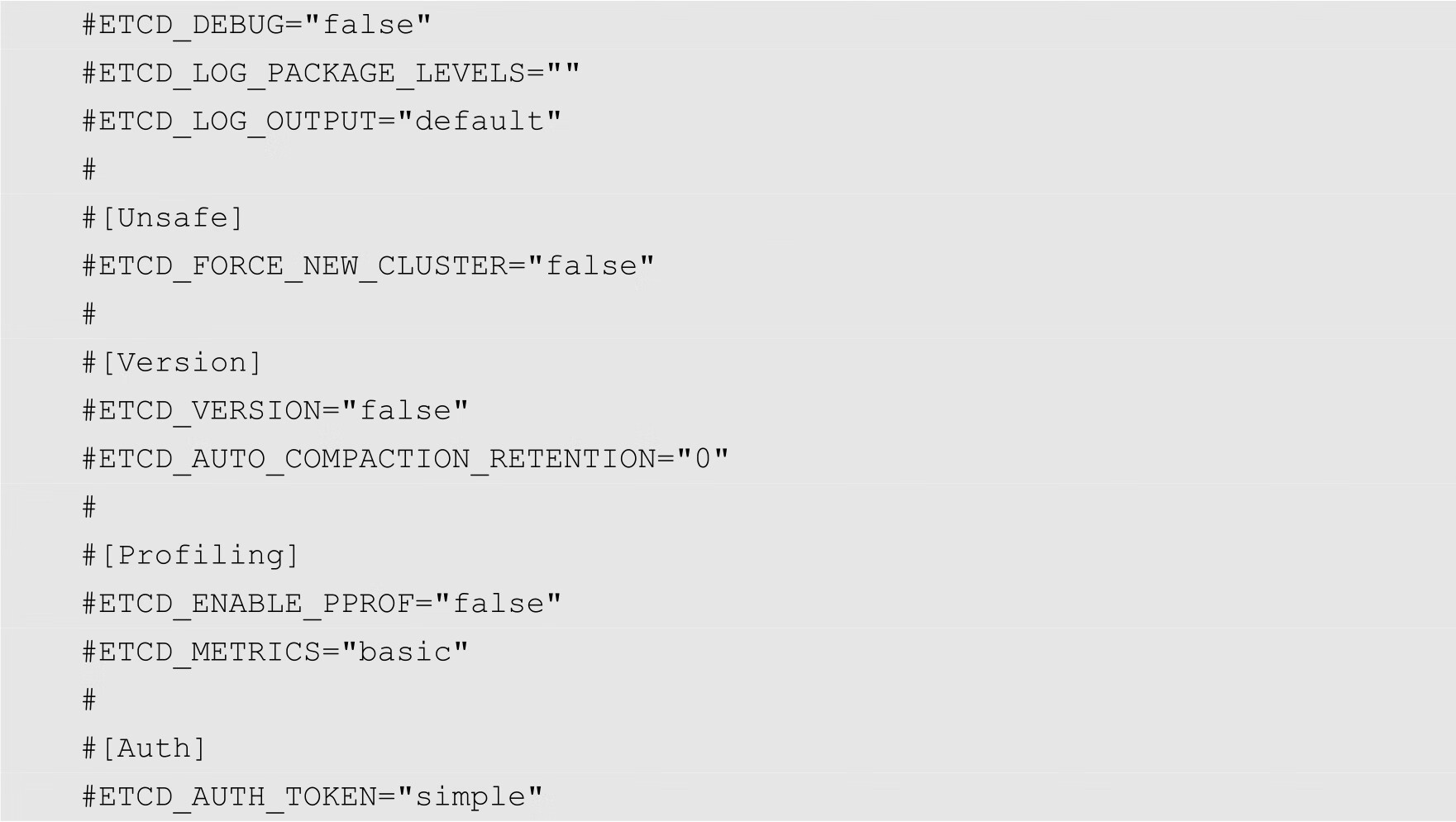
在Node2节点上面执行同样的命令,安装相同的组件,只不过/etc/etcd/etcd.conf文件中的内容与Node1节点稍有不同,需要修改的部分如下所示:
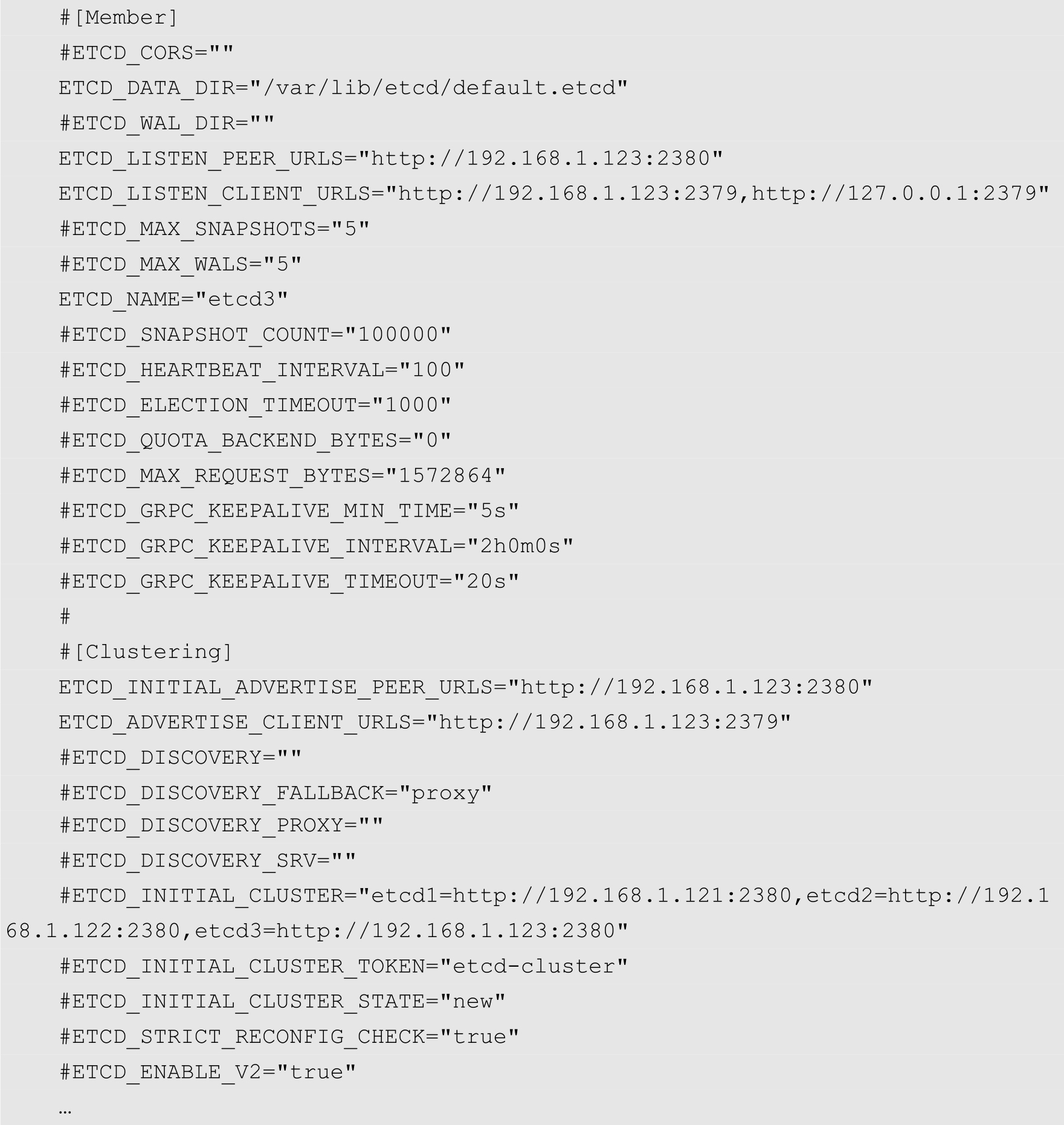
配置完成之后,在3个节点上面分别执行以下命令,以启用和启动etcd服务:

启动完成之后,通过以下命令查看etcd服务状态:
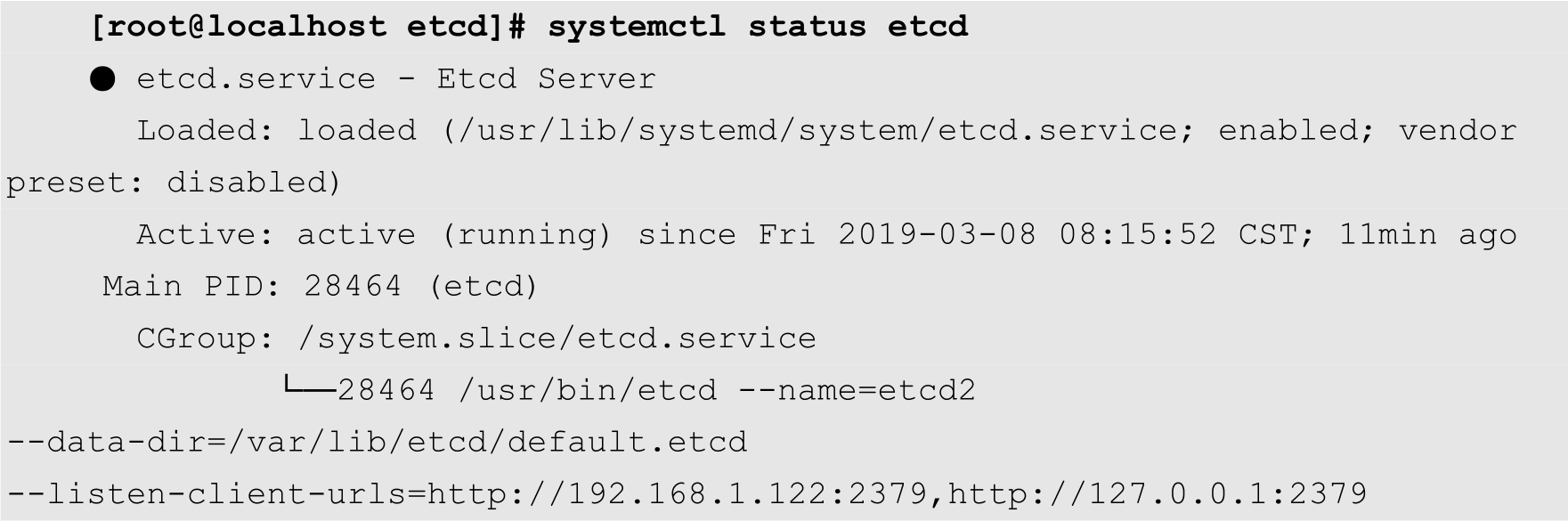
如果上面的输出中的圆点是绿色的,并且Active的值为active (running),则表示服务启动成功。
etcd提供的etcdctl命令可以查看etcd集群的健康状态,如下所示:
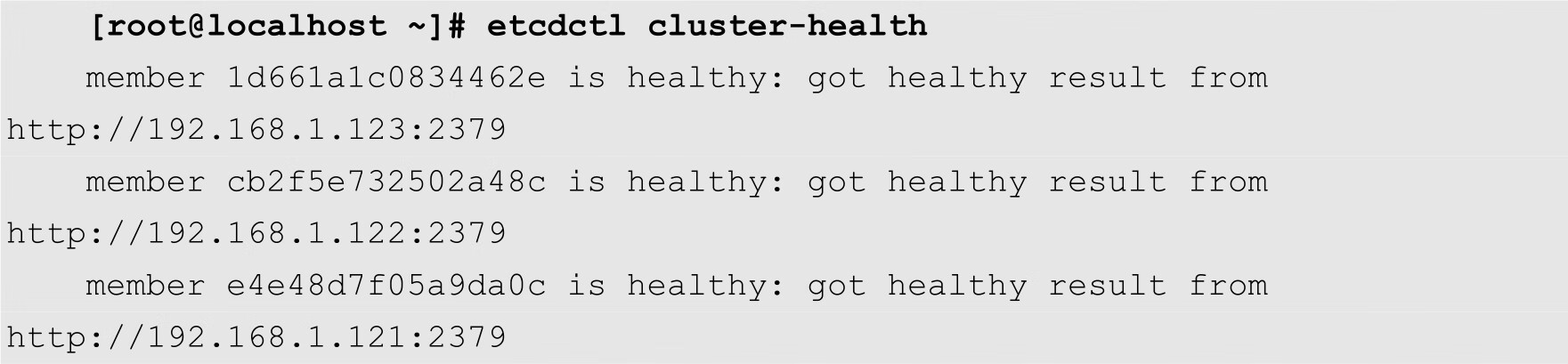
从上面的输出结果可以得知,集群中的3个etcd节点都是处于健康状态。
接下来介绍如何配置Kubernetes的Master节点。前面已经介绍过,在Master节点上面主要运行着apiserver、controller-manager以及scheduler等主要的服务进程。以上服务的配置文件都位于/etc/kubernetes目录中。其中,通常需要配置的为apiserver,其配置文件为/etc/kubernetes/apiserver。修改该文件内容,如下所示:
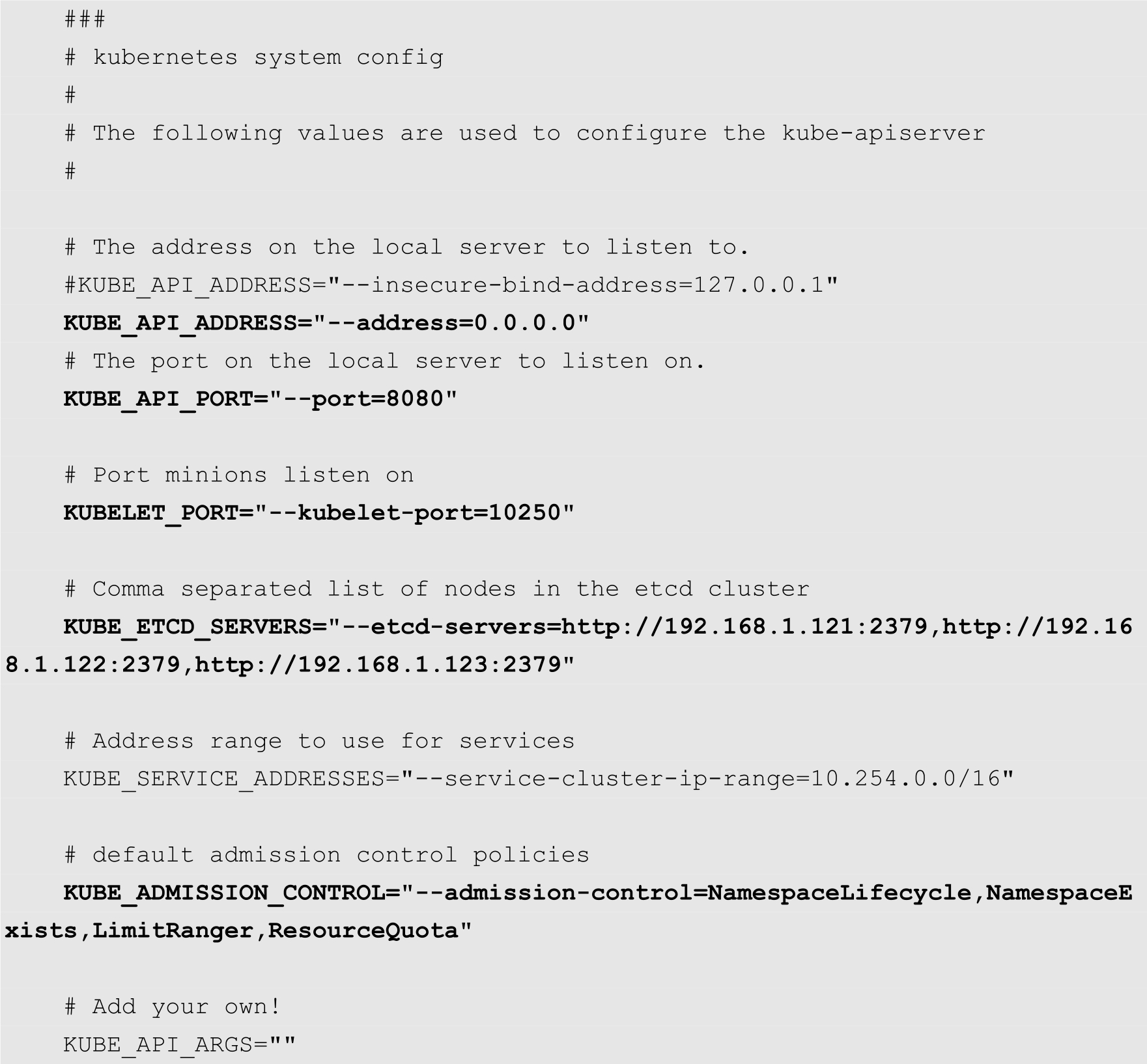
KUBE_API_ADDRESS选项表示apiserver进程绑定的IP地址,在本例中将其修改为--address=0.0.0.0,表示绑定本机所有的IP地址。KUBE_API_PORT选项用来指定apiserver监听的端口。KUBELET_PORT表示kubelet监听的服务端口。KUBE_ETCD_SERVERS选项指定etcd集群中的每个节点的地址。KUBE_SERVICE_ADDRESSES选项指定Kubernetes中的服务的IP地址范围。默认情况下,KUBE_ADMISSION_CONTRO选项会包含SecurityContextDeny和ServiceAccount,这2个值与权限有关,在测试的时候,可以将其去掉。
配置完成之后,使用以下命令启动Master节点上面的各项服务:
   [root@localhost ~]# systemctl start kube-apiserver
   [root@localhost ~]# systemctl start kube-controller-manager
   [root@localhost ~]# systemctl start kube-scheduler
然后通过systemctl命令来确定各项服务是否启动成功,例如,可以使用下面的命令查看apiserver的状态:
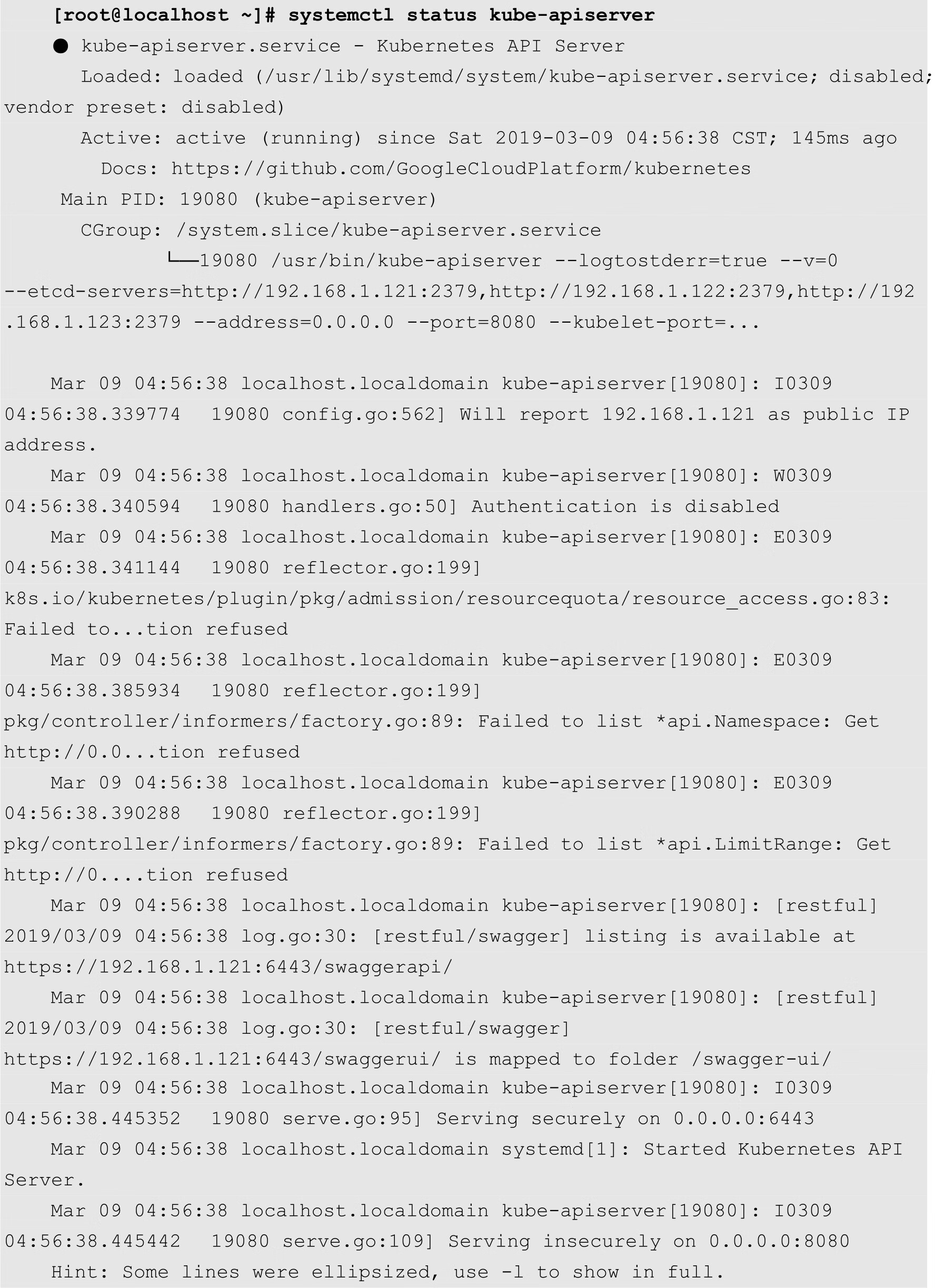
从上面的输出结果可以得知apiserver服务进程已经处于运行状态。
为了使得各项服务在Linux系统启动时自动启动,用户可以使用以下命令启用各项服务:
   [root@localhost ~]# systemctl enable kube-apiserver
   [root@localhost ~]# systemctl enable kube-controller-manager
   [root@localhost ~]# systemctl enable kube-scheduler
Kubernetes的apiserver提供的各个接口都是RESTful的,用户可以通过浏览器访问Master节点的6443端口,apiserver会以JSON对象的形式返回各个API的地址,如图2-2所示。
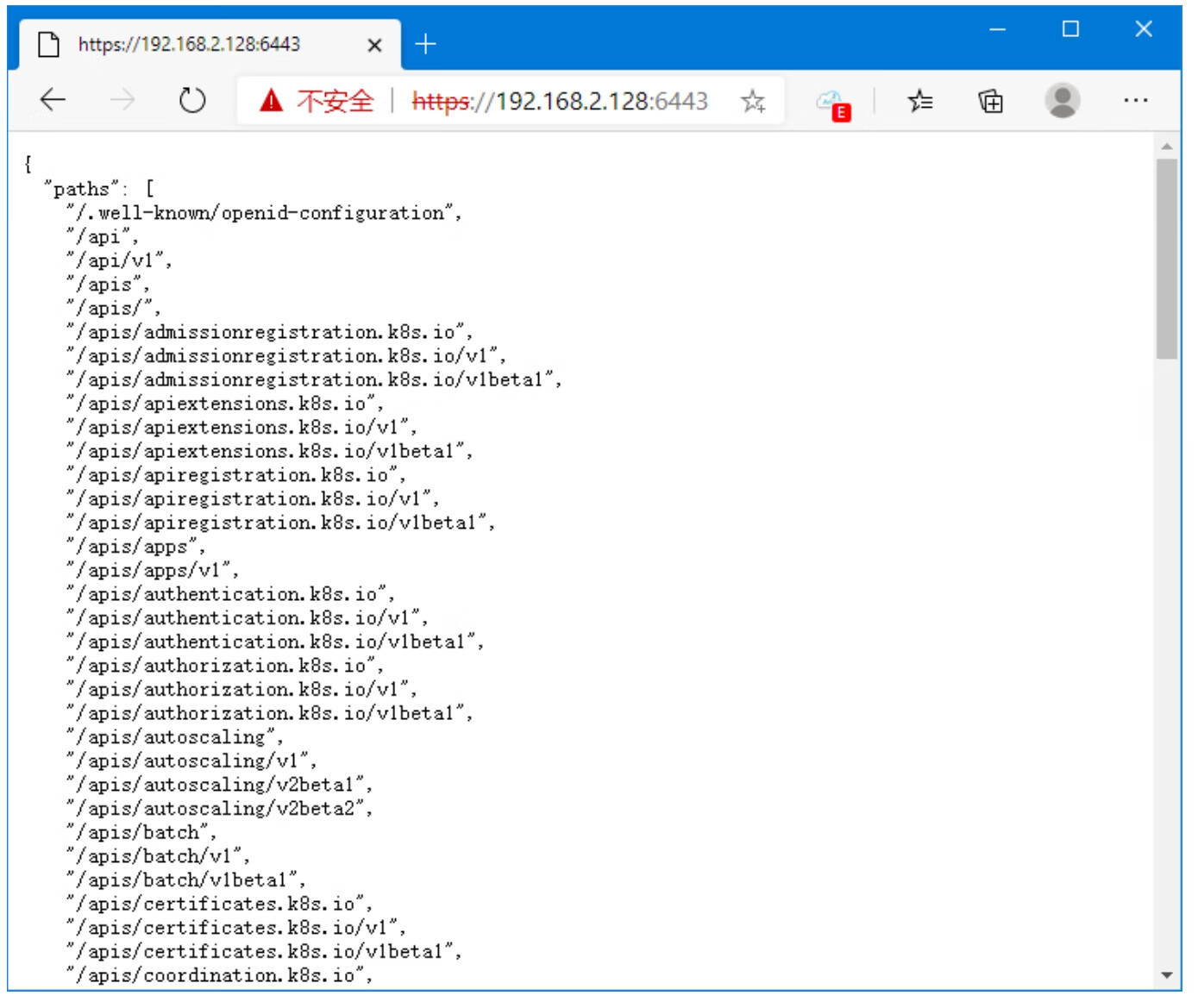
图2-2 Kubernetes apiserver提供的API接口
Node节点上面主要运行kube-proxy以及kubelet等进程。用户需要修改的配置文件主要有/etc/kubernetes/config、/etc/kubernetes/proxy以及/etc/kubernetes/kubelet,这3个文件分别为Kubernetes全局配置文件、kube-proxy配置文件以及kubelet配置文件。在所有的Node节点中,这些配置文件大同小异,主要区别在于各个节点的IP地址会有所不同。下面以Node1为例,说明其配置方法。
首先修改/etc/kubernetes/config,主要修改KUBE_MASTER选项,指定apiserver的地址,如下所示:
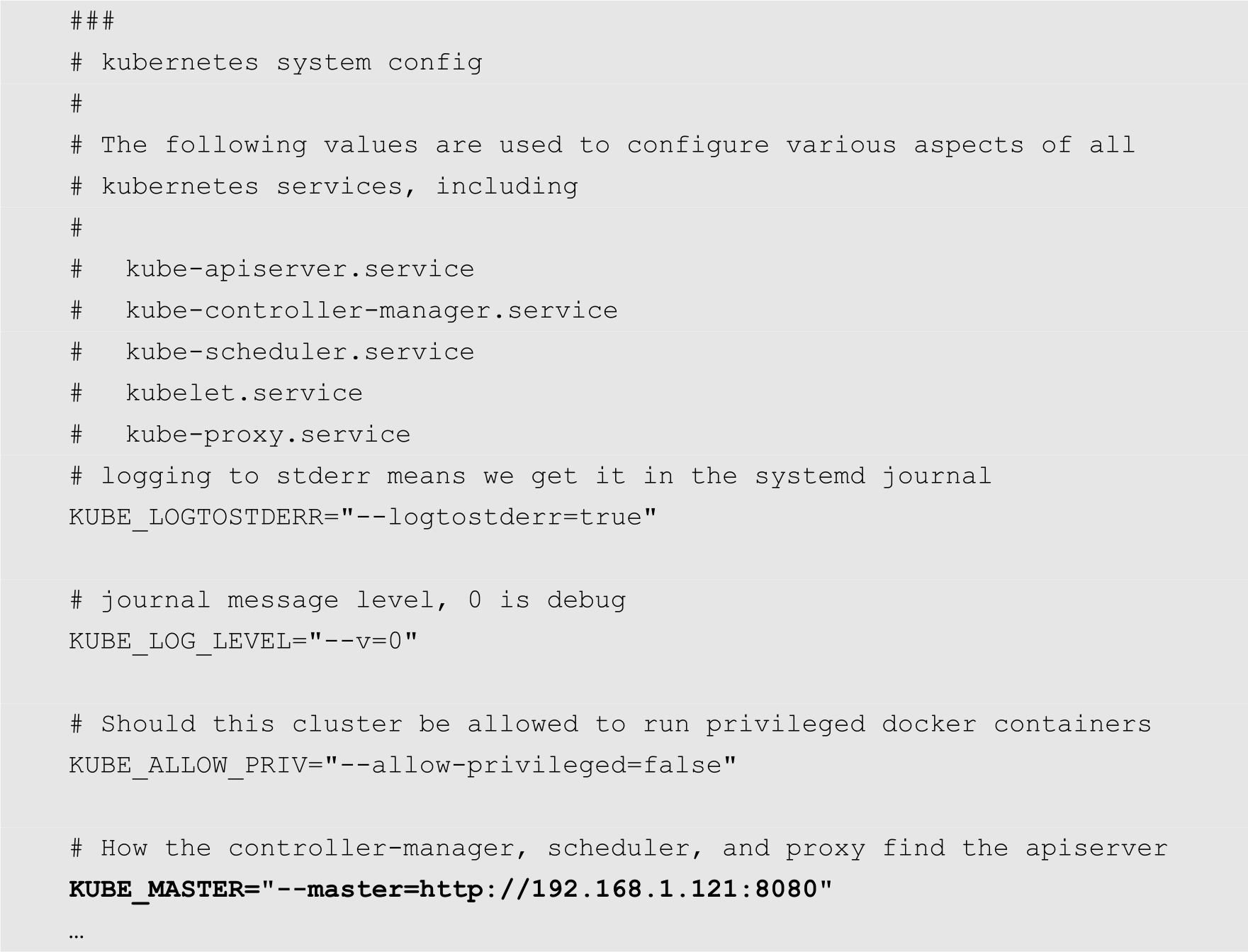
然后修改kubelet的配置文件,内容如下:
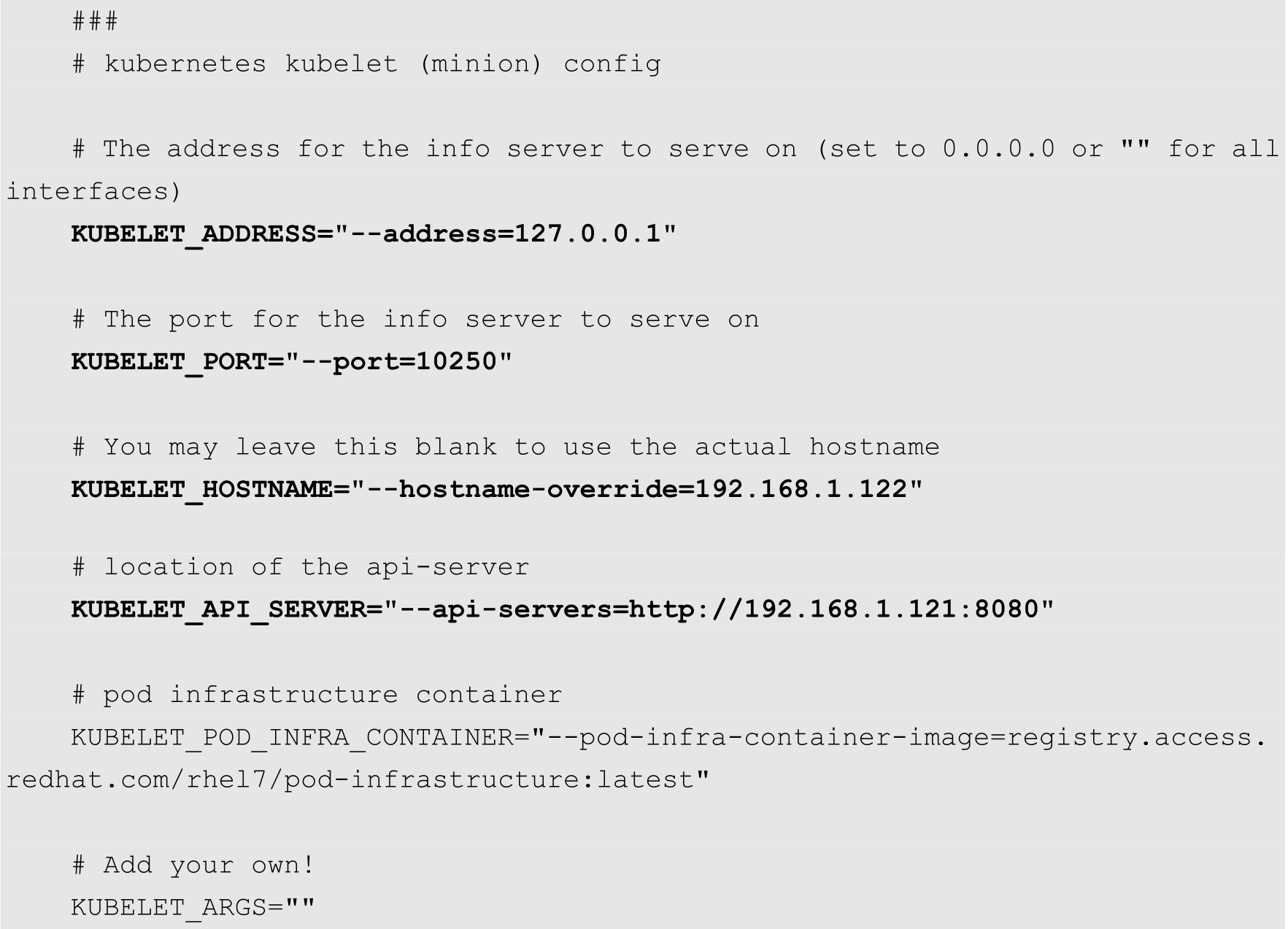
其中,KUBELET_ADDRESS指定kubelet绑定的IP地址,如果想要绑定本机所有的网络接口,可以将其指定为0.0.0.0。KUBELET_PORT指定kubelet监听的端口,KUBELET_HOSTNAME指定本节点的主机名,该选项的值可以是主机名,也可以是本机的IP地址。在本例中,Node1节点的IP地址为192.168.1.122。KUBELET_API_SERVER选项指定apiserver的地址。
注意
如果KUBELET_HOSTNAME选项的值为主机名,则需要在hosts文件中配置主机名和IP地址的对应关系。
最后,修改/etc/kubernetes/proxy文件,将其内容修改如下:
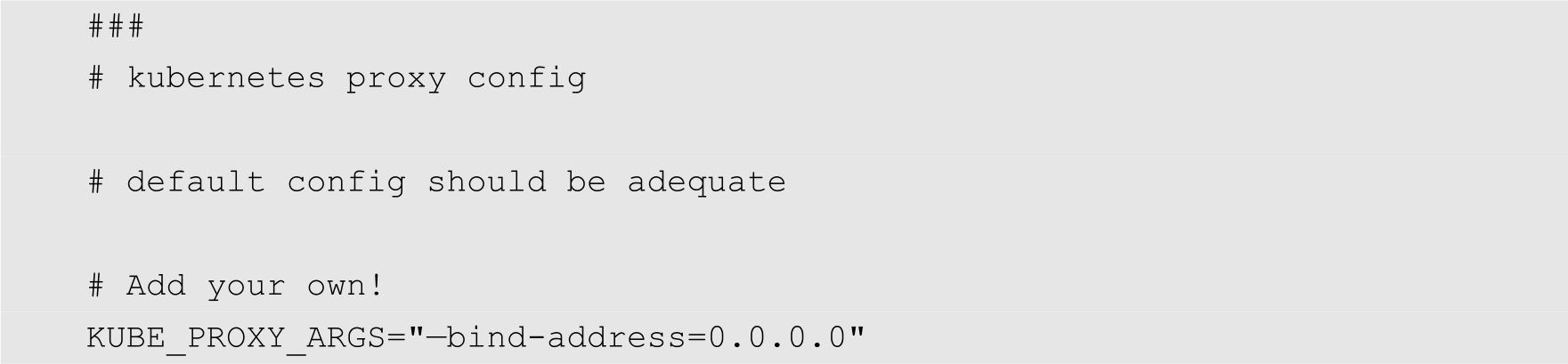
配置完成之后,执行以下命令配置开机启动:

然后使用以下命令启动kube-proxy和kubelet服务:
   [root@localhost ~]# systemctl start kube-proxy
   [root@localhost ~]# systemctl start kubelet
按照上面的方法在Node2节点上面进行配置。在配置的过程中,注意要把相应的IP地址修改为Node2的IP地址192.168.1.123。配置完成之后,分别启动kube-proxy和kubelet。
最后再测试一下集群是否正常。在Master节点上面执行以下命令:

如果上面的命令输出各Node节点,并且其状态为Ready,则表示当前集群已经正常工作了。
Flannel是Kubernetes中常用的网络配置工具,用于配置第三层(网络层)网络结构。Flannel需要在集群中的每台主机上运行一个名为flanneld的代理程序,负责从预配置地址空间中为每台主机分配一个网段。Flannel直接使用Kubernetes API或etcd存储网络配置、分配的子网以及任何辅助数据。
在配置Flannel之前,用户需要预先设置分配给Docker网络的网段。在Master节点上面执行以下命令,在etcd中添加一个名为/atomic.io/network/config的主键,通过该主键设置提供给Docker容器使用的网段以及子网。
   [root@localhost ~]# etcdctl mk /atomic.io/network/config '{"Network":
"172.17.0.0/16", "SubnetMin": "172.17.1.0", "SubnetMax": "172.17.254.0"}'
然后在Node1和Node2这2个Node节点上面修改/etc/sysconfig/flanneld配置文件,使其内容如下:
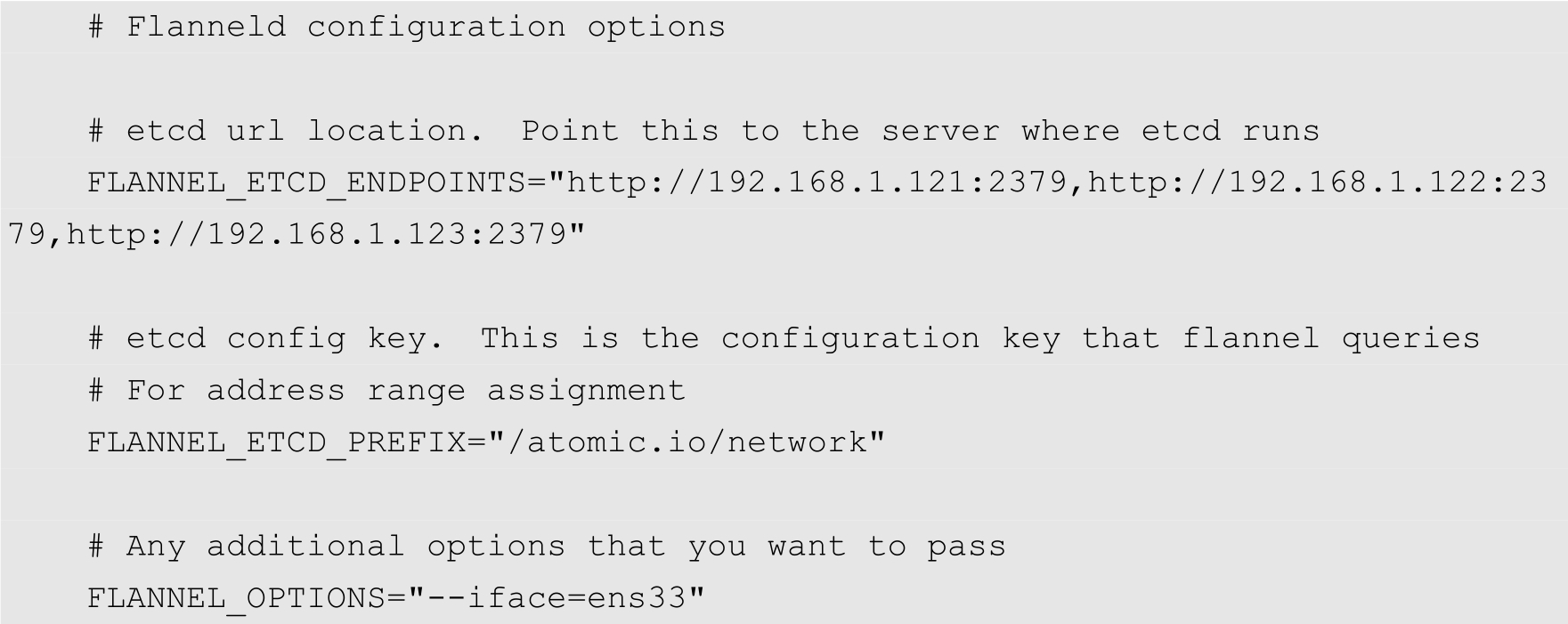
其中,FLANNEL_ETCD_ENDPOINTS用来指定etcd集群的各个节点的地址。FLANNEL_ETCD_PREFIX指定etcd中网络配置的主键,该主键要与前面设置的主键值完全一致。FLANNEL_OPTIONS中的--iface选项指定Flannel网络使用的网络接口。
设置完成之后,分别在Node1和Node2节点上面,通过以下2条命令启用和启动flanneld:
   [root@localhost ~]# systemctl enable flanneld
   [root@localhost ~]# systemctl start flanneld
启动成功之后,通过ip命令查看系统中的网络接口,会发现多出一个名为flannel0的网络接口,如下所示:

从上面的输出可以得知,虚拟接口flannel0的IP地址是前面指定的172.17.0.0/16。
此外,flannel还生成了2个配置文件,分别是/run/flannel/subnet.env和/run/flannel/docker。其中subnet.env的内容如下所示:

docker的内容如下所示:

关于Flannel的基本原理和详细使用方法,将在后面的章节中介绍。
在前面一节中,介绍了通过软件包管理工具安装Kubernetes。实际上,Kubernetes还为多种软硬件平台提供了编译好的二进制文件。用户可以直接从官方网站上面下载这些二进制文件,然后稍加配置即可使用。本节将详细介绍二进制文件安装Kubernetes的方法。
在本例中,我们同样部署3个节点,其中一个为Master节点,另外两个为Node节点。其网络拓扑结构与图2-1完全相同。
Kubernetes二进制文件的下载地址为:https://github.com/kubernetes/kubernetes/releases,其中,最新的正式版为v1.19.5,如图2-3所示。
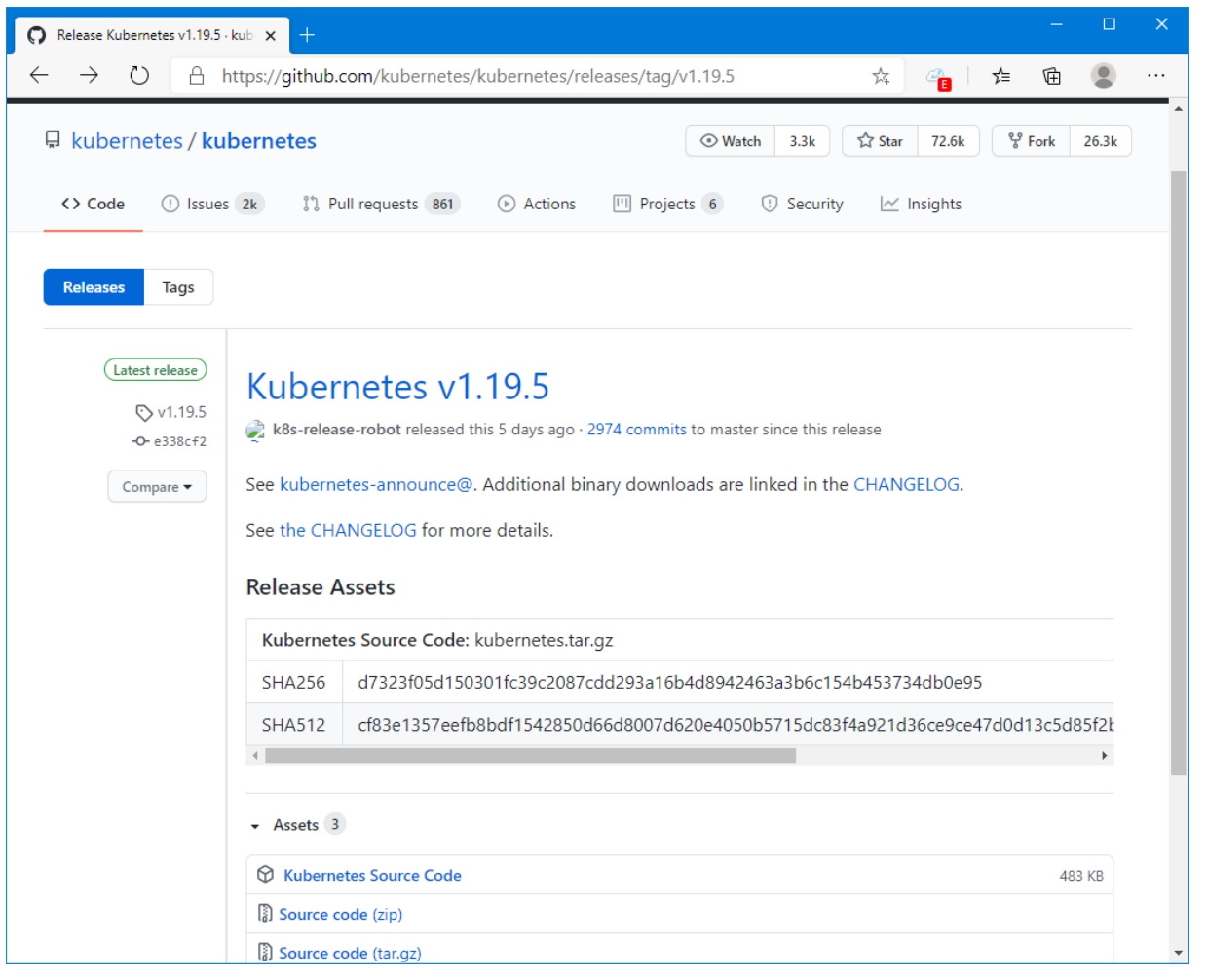
图2-3 Kubernetes二进制文件下载
如果用户想要下载其他软硬件平台的二进制文件,可以单击其中的the CHANGELOG链接,跳转到另外一个下载页面,如图2-4所示。从图中可以得知,Kubernetes为每个版本都提供了许多平台的二进制软件包。
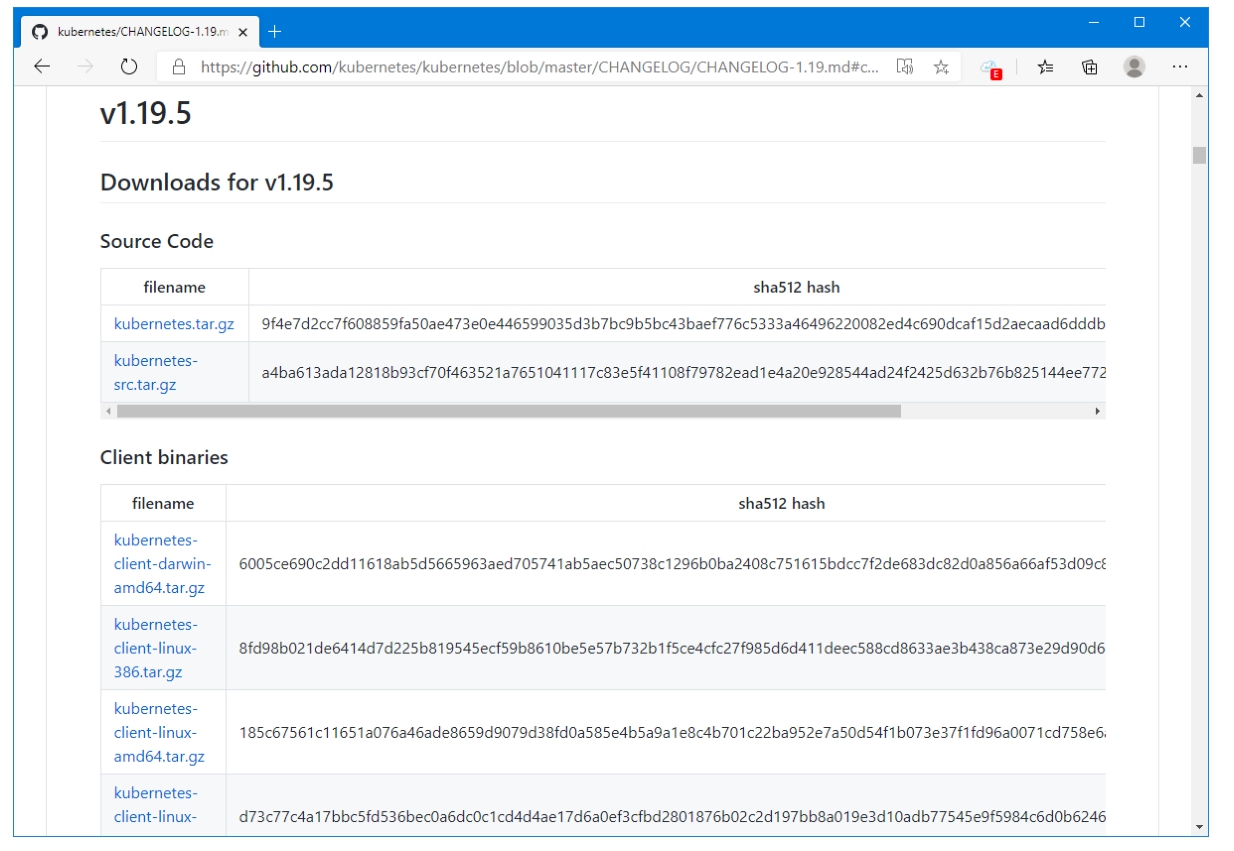
图2-4 v1.19.5下载页面
从网页上面可以得知,Kubernetes将二进制包分为Client Binaries、Server Binaries以及Node Binaries,分别对应着客户端二进制包、Master节点二进制包以及Node节点二进制包。每个文件又分为Darwin、Linux以及Windows等操作系统平台。除此之外,还有386、amd64、ppc64以及s390等硬件平台。
在本例中,我们将在64位的CentOS上面安装,所以需要下载kubernetes-server-linux-amd64.tar.gz、kubernetes-node-linux-amd64.tar.gz以及kubernetes-client-linux-amd64.tar.gz。实际上kubernetes-client-linux-amd64.tar.gz只包含一个文件kubectl,而这个文件已经包含在其他的两个压缩文件中,所以在安装的时候,可以不单独下载该文件。
通常情况下,用户应该将第三方的软件包保存在/opt目录中。所以,首先执行以下命令,切换到该目录中:
[root@localhost ~]# cd /opt/
然后执行以下两条命令,分别下载Master和Node节点的二进制文件。对于Master节点,用户只需要下载kubernetes-server-linux-amd64.tar.gz即可,对于Node节点,用户只需要下载kubernetes-node-linux-amd64.tar.gz文件。

etcd的二进制文件并没有包含在Kubernetes的二进制压缩包中,用户需要单独下载。与Kubernetes一样,etcd也提供了多种软硬件平台的二进制文件,其网址为:https://github.com/etcd-io/etcd/releases。在所有节点上面,执行以下命令下载etcd的二进制文件:
    [root@localhost opt]# wget https://github.com/etcd-io/etcd/releases/
download/v3.4.14/etcd-v3.4.14-linux-amd64.tar.gz
在所有节点上面执行以下命令设置防火墙和SELinux:
   [root@localhost opt]# systemctl stop firewalld && systemctl disable firewalld
   [root@localhost opt]# setenforce 0
编辑/etc/selinux/config文件,将SELINUX设置为disabled,如下所示:
SELINUX=disabled
在所有节点上面使用以下命令禁用CentOS的交换分区:
   [root@localhost opt]# swapoff -a && sysctl -w vm.swappiness=0
   vm.swappiness = 0
然后修改/etc/fstab文件,将交换分区对应的文件系统注释掉,如下所示:

由于在本例中,Docker只安装在Node节点上,因此在所有Node节点上修改/etc/sysctl.d/k8s.conf,增加以下行:
net.ipv4.ip_forward = 1
然后使用以下命令使得以上设置生效:
[root@localhost ~]# sysctl -p /etc/sysctl.d/k8s.conf
默认情况下,CentOS没有配置Docker的yum安装源,读者可以使用以下命令自行添加:
   [root@localhost ~]# yum-config-manager --add-repo
https://download.docker.com/linux/centos/docker-ce.repo
在上面的命令中,yum-config-manager用来管理和配置CentOS的软件仓库。如果当前系统中没有该命令,那么可以使用以下命令安装:
[root@localhost ~]# yum install yum-utils
设置好软件源之后,就可以直接使用yum命令来安装Docker CE了,命令如下:
[root@localhost ~]# yum -y install docker-ce
安装完成之后,使用以下命令启用和启动Docker服务:
   [root@localhost ~]# systemctl enable docker
   [root@localhost ~]# systemctl start docker
在本例中,我们计划将Kubernetes安装在/k8s目录中,所以使用以下命令分别创建几个相关的目录:

使用以下命令解压前面下载的etcd-v3.4.14-linux-amd64.tar.gz:
[root@localhost opt]# tar -xvf etcd-v3.4.14-linux-amd64.tar.gz
然后将解压后的目录中的etcd和etcdctl这两个文件复制到/k8s/etcd/bin目录中:
   [root@localhost opt]# cp etcd-v3.4.14-linux-amd64/etcd
etcd-v3.4.14-linux-amd64/etcdctl /k8s/etcd/bin/
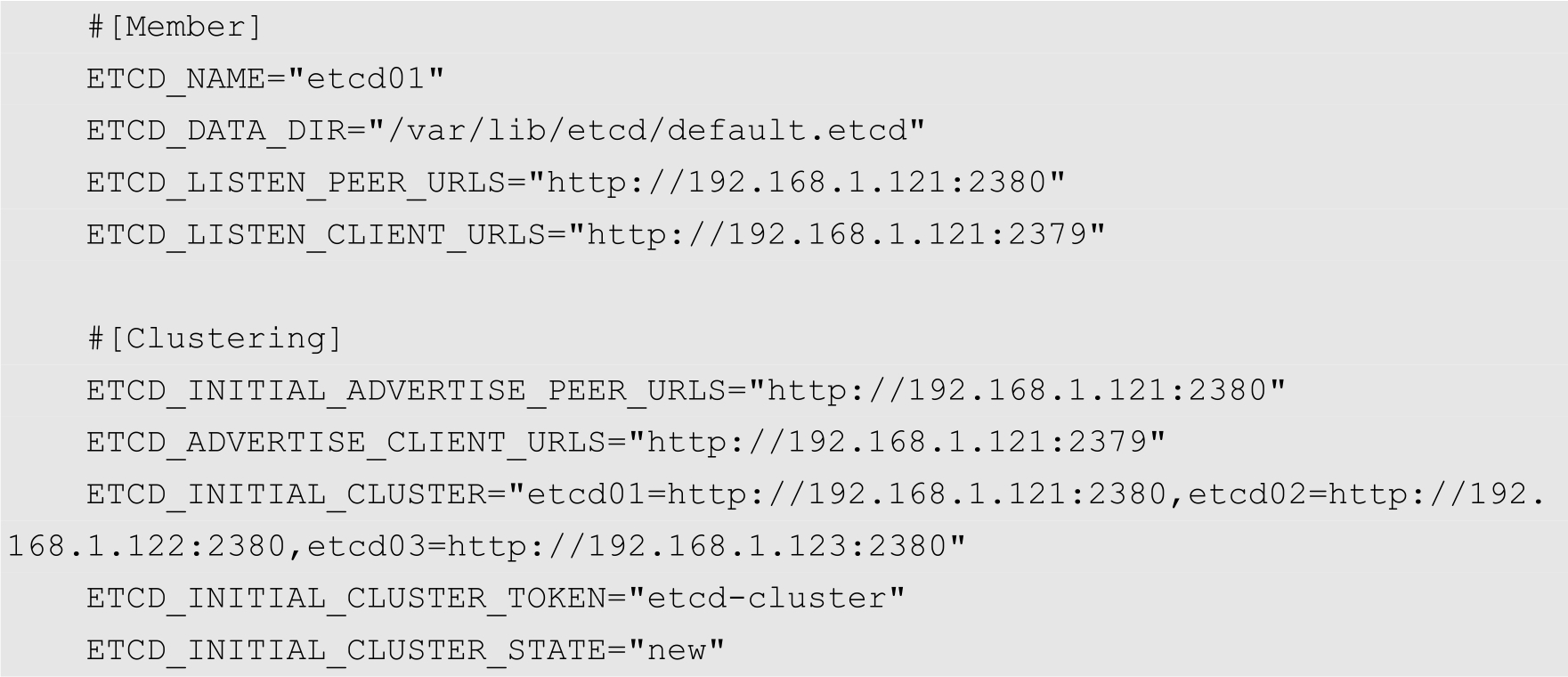
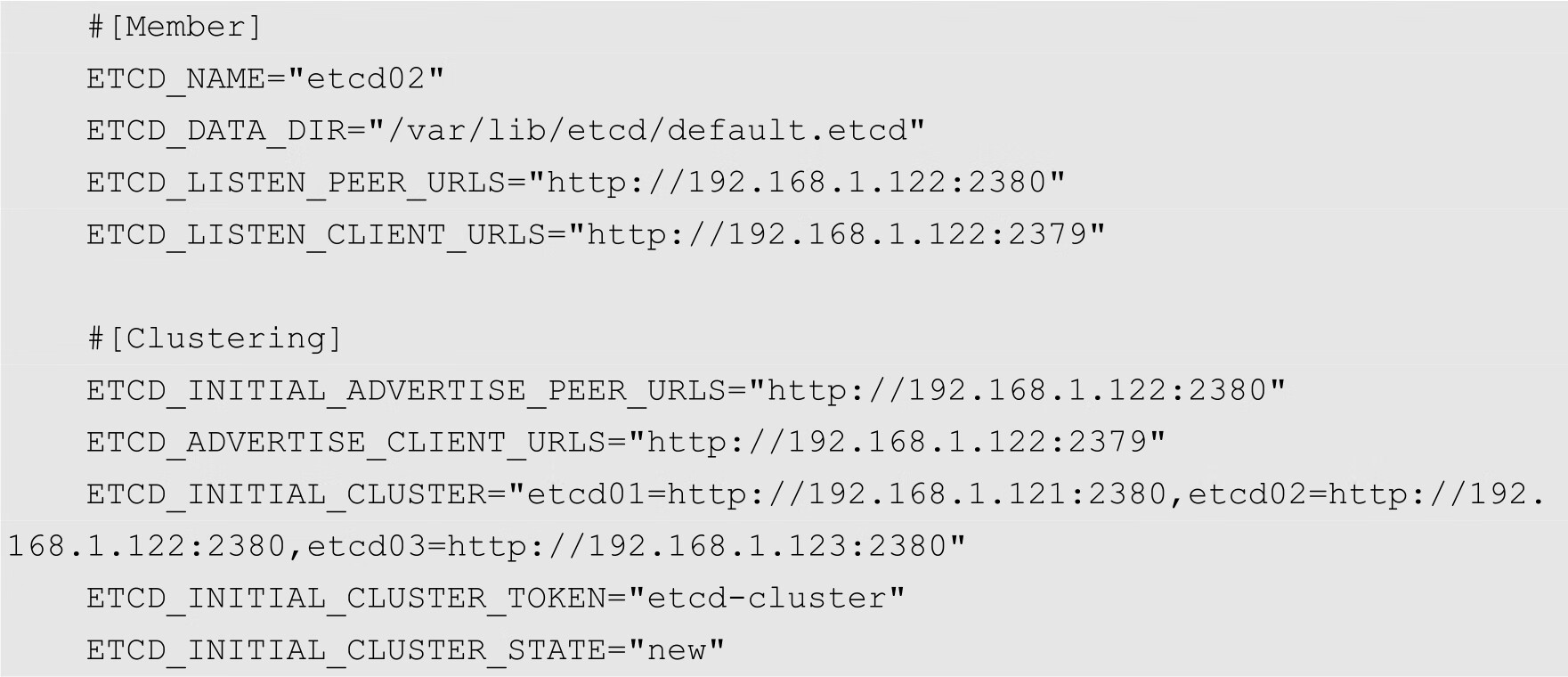
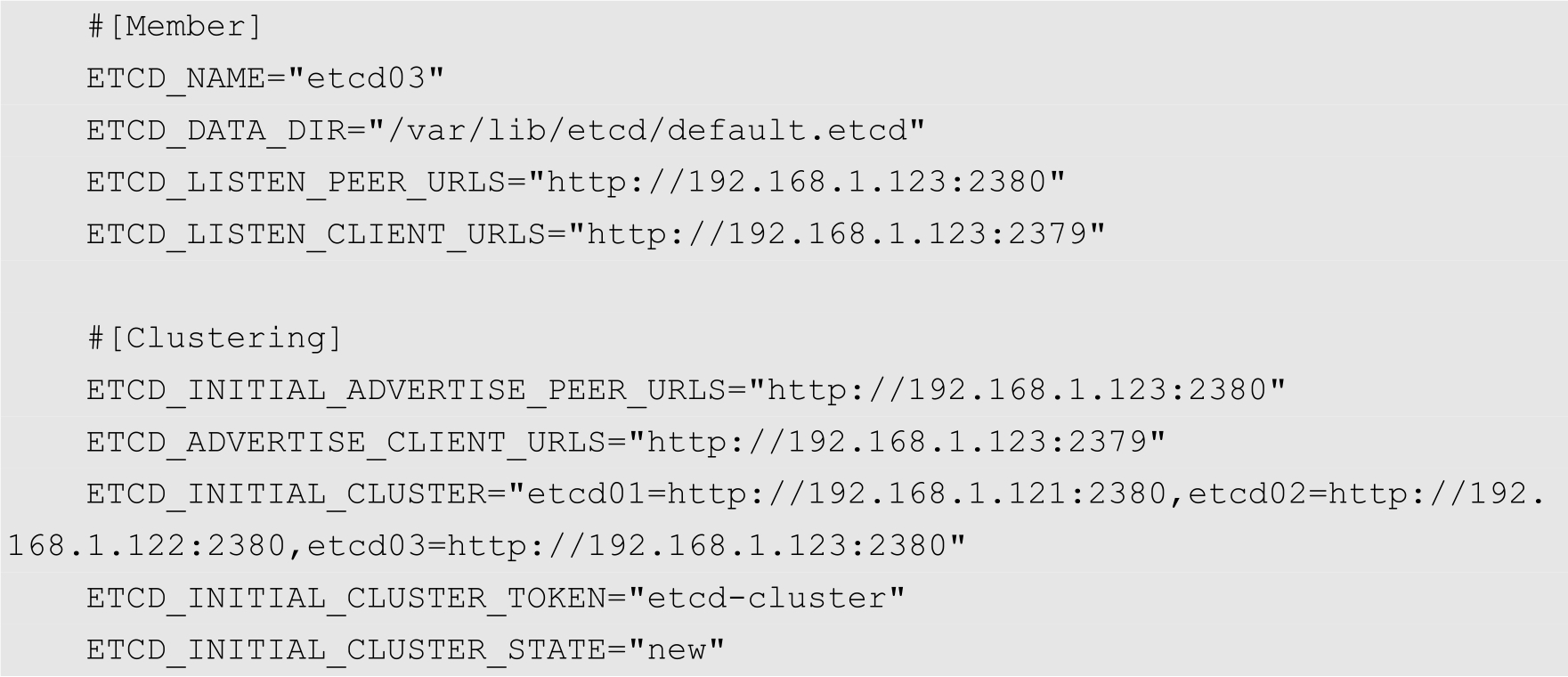
接下来配置etcd。由于我们要在3个节点上都部署etcd,形成一个etcd集群,因此接下来需要分别在3个主机上创建etcd的配置文件。跟前一节中介绍的一样,所有的etcd节点的配置文件基本相同,区别在于绑定的IP地址有所不同。
首先是Master节点,使用以下命令创建配置文件:
[root@localhost ~]# vi /k8s/etcd/cfg/etcd
其内容如下:
接下来是Node1,创建配置文件的命令如下:
[root@localhost ~]# vi /k8s/etcd/cfg/etcd
其内容如下:
接下来是Node2,创建配置文件的命令如下:
[root@localhost opt]# vi /k8s/etcd/cfg/etcd
其内容如下:
然后创建etcd的系统服务单元文件,由于在3个节点中,etcd的安装位置完全相同,因此这3个节点的etcd的系统服务单元文件完全相同。在所有的节点上执行以下命令创建该文件:
[root@localhost ~]# vi /lib/systemd/system/etcd.service
其内容如下:

最后,在3个节点上使用以下命令启动etcd服务:
   [root@localhost ~]# systemctl enable etcd
   [root@localhost ~]# systemctl start etcd
配置完成之后,用户可以使用以下命令验证集群是否正常运行:
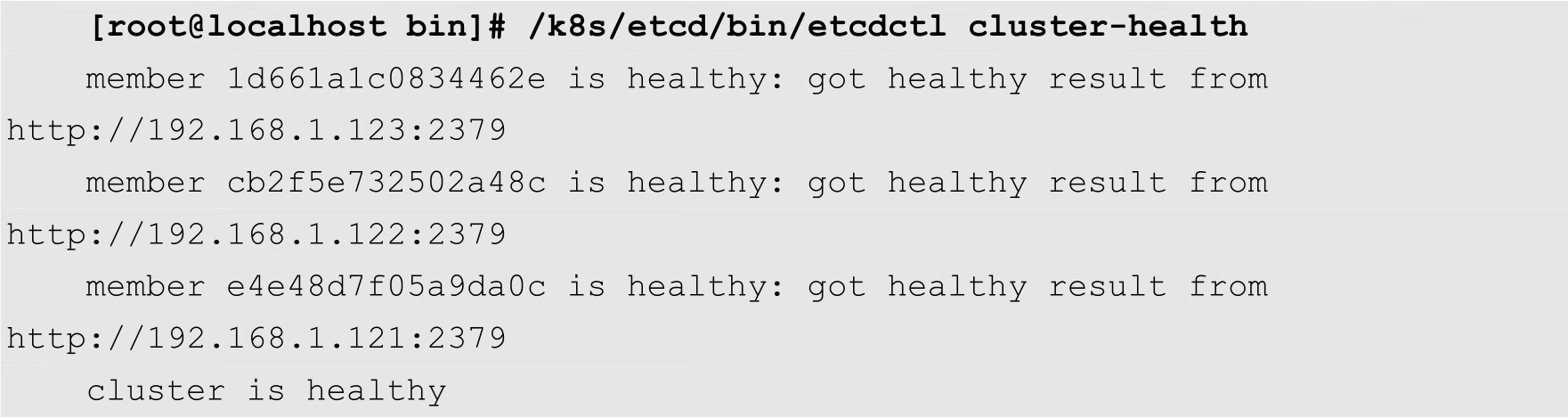
从上面的输出结果可知,3个节点都正常运行,整个集群也是正常的。
注意
启动etcd集群时需要同时启动所有的节点。
分别在两个Node节点上从以下网址下载flannel的二进制文件:
https://github.com/coreos/flannel/releases
下载后的文件名为flannel-v0.13.0-linux-amd64.tar.gz。
使用以下命令解压该文件:
[root@localhost opt]# tar zxvf flannel-v0.13.0-linux-amd64.tar.gz
然后将解压得到的flanneld和mk-docker-opts.sh这两个文件复制到/k8s/Kubernetes/bin目录中:
[root@localhost opt]# cp flanneld mk-docker-opts.sh /k8s/kubernetes/bin/
创建flannel配置文件/k8s/kubernetes/cfg/flanneld,其内容如下:
   FLANNEL_OPTIONS="--etcd-endpoints=http://192.168.1.121:2379,http://192.16
8.1.122:2379,http://192.168.1.123:2379"
在etcd集群中写入Pod的网络信息,如下所示:
   [root@localhost bin]# /k8s/etcd/bin/etcdctl set /coreos.com/network/config
'{ "Network": "172.18.0.0/16", "Backend": {"Type": "vxlan"}}'
创建flannel的系统服务单元文件/lib/systemd/system/flanneld.service,其内容如下:
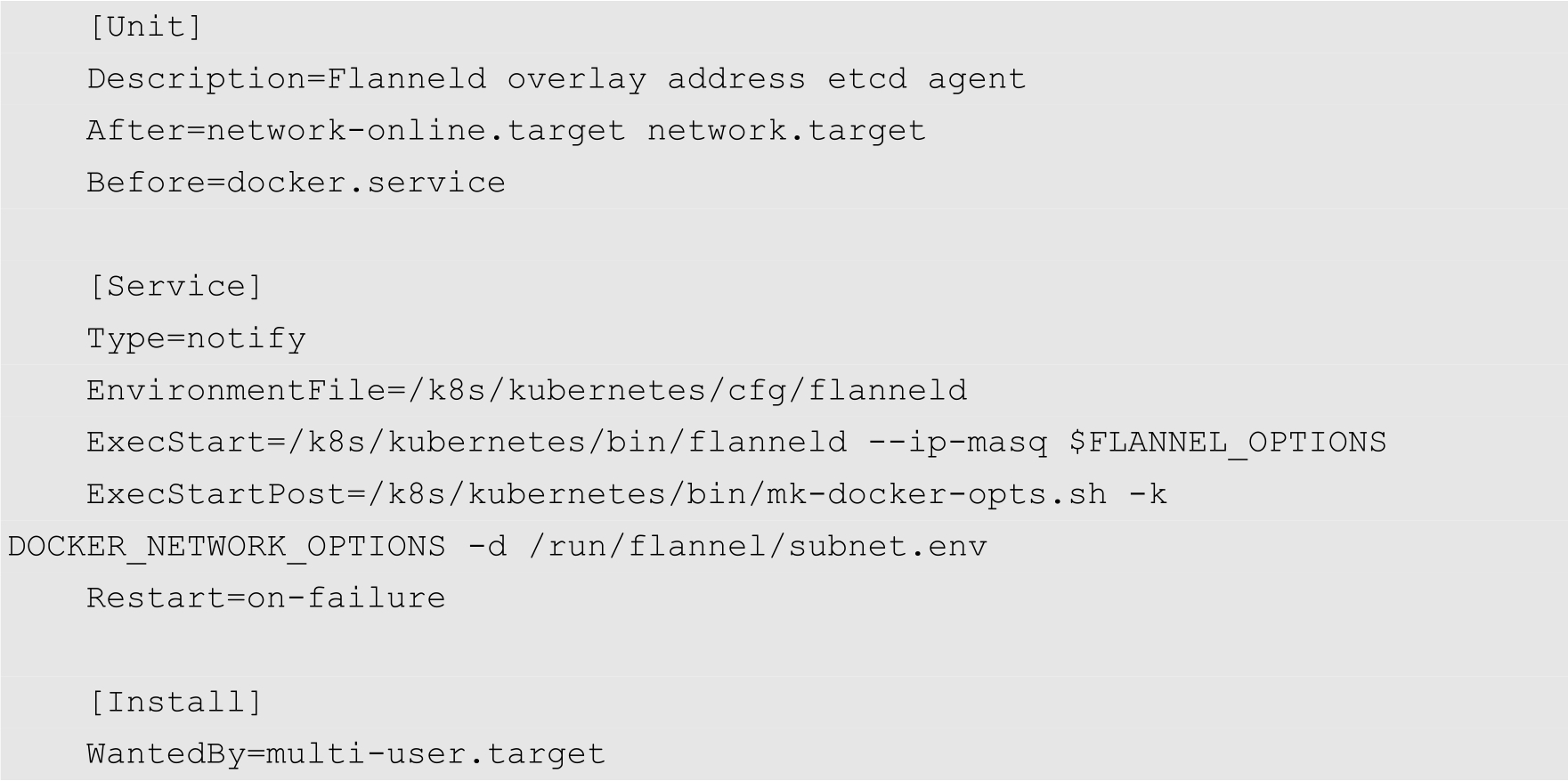
最后启用并启动flannel服务:
   [root@localhost ~]# systemctl enable flanneld
   [root@localhost ~]# systemctl start flanneld
前面已经介绍过,Kubernetes的Master节点主要运行kube-apiserver、kube-scheduler、kube-controller-manager等组件。下面分别介绍这些组件的配置方法。
首先将前面下载的kubernetes-server-linux-amd64.tar.gz文件解压,然后将解压得到的目录中的server/bin下面的kube-apiserver、kube-controller-manager、kube-scheduler以及kubectl这4个文件复制到/k8s/kubernetes/bin目录下:
   [root@localhost opt]# cd kubernetes/server/bin/
   [root@localhost bin]# cp kube-apiserver kube-controller-manager
kube-scheduler kubectl/k8s/kubernetes/bin/
创建kube-apiserver的配置文件/k8s/kubernetes/cfg/kube-apiserver,其内容如下:
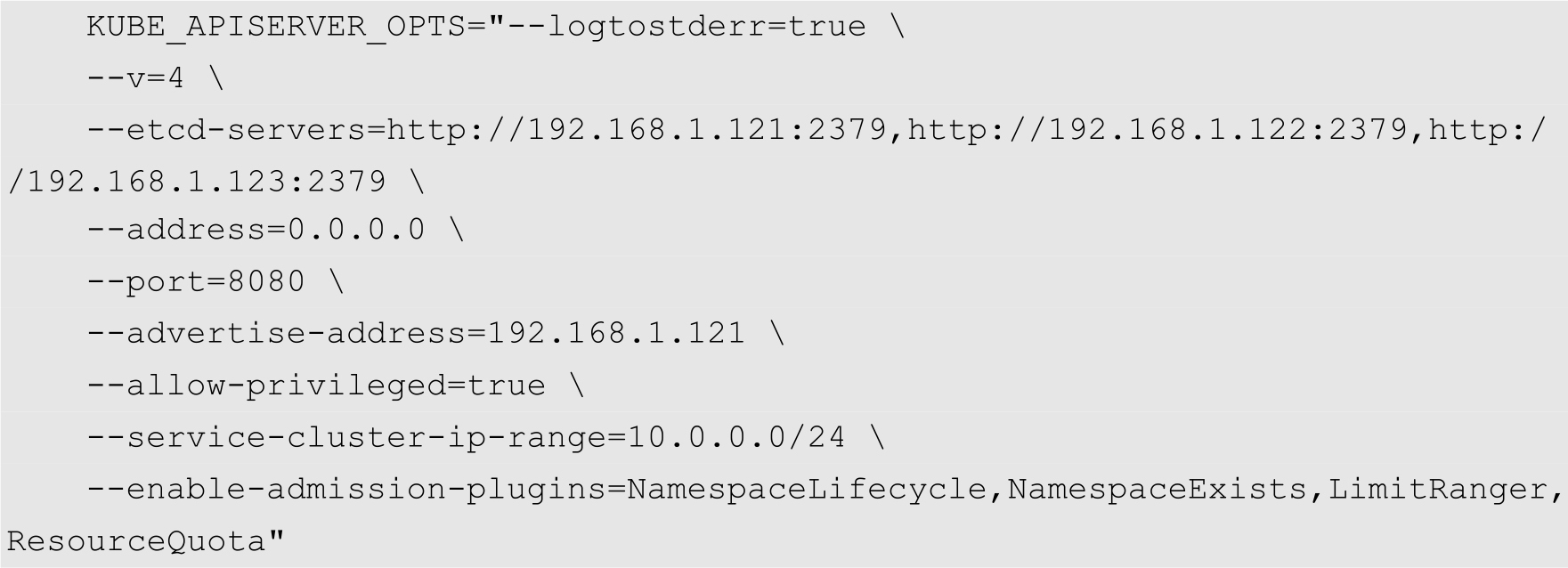
然后创建kube-apiserver的系统服务单元文件/lib/systemd/system/kube-apiserver.service,内容如下:
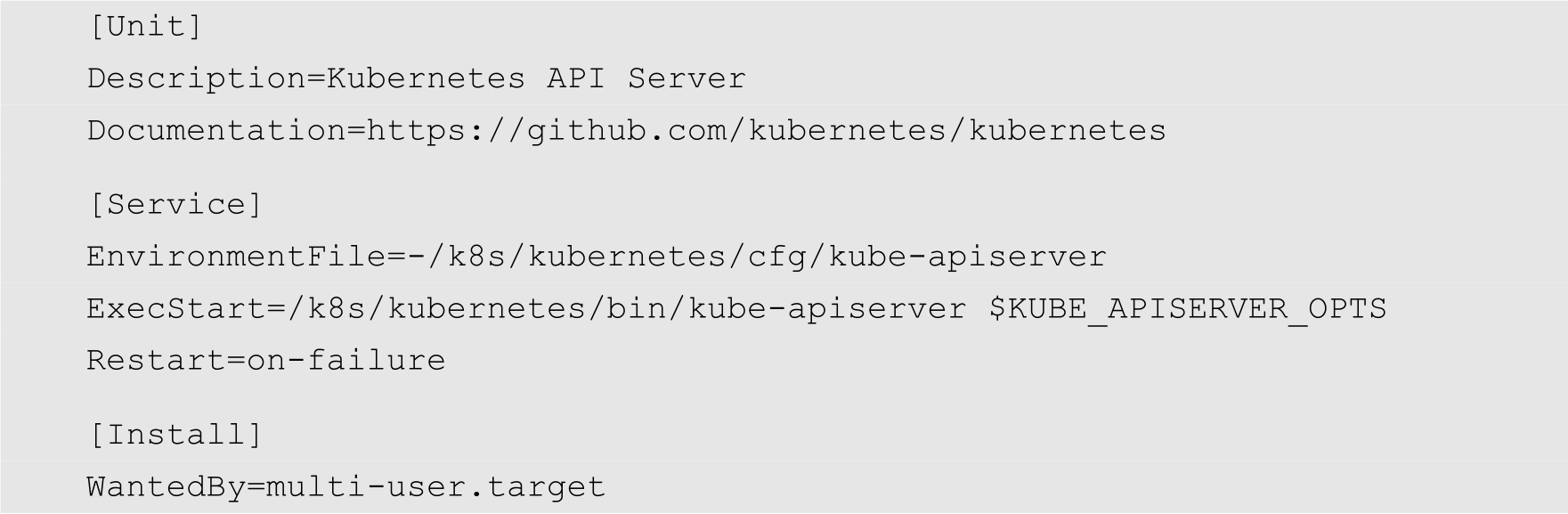
执行以下命令启动kube-apiserver服务:
   [root@localhost ~]# systemctl enable kube-apiserver
   [root@localhost ~]# systemctl start kueb-apiserver
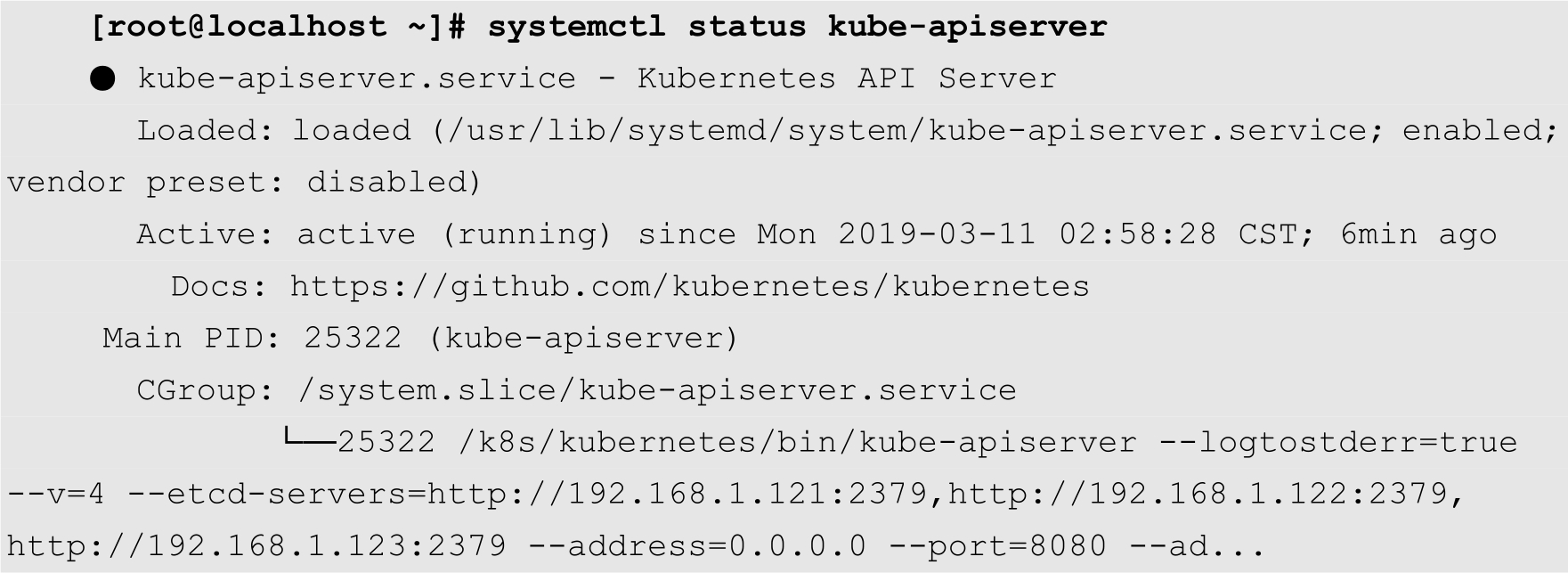
查看服务状态:
创建kube-scheduler配置文件/k8s/kubernetes/cfg/kube-scheduler,其内容如下:
   KUBE_SCHEDULER_OPTS="--logtostderr=true --v=4 --master=127.0.0.1:8080
--leader-elect"
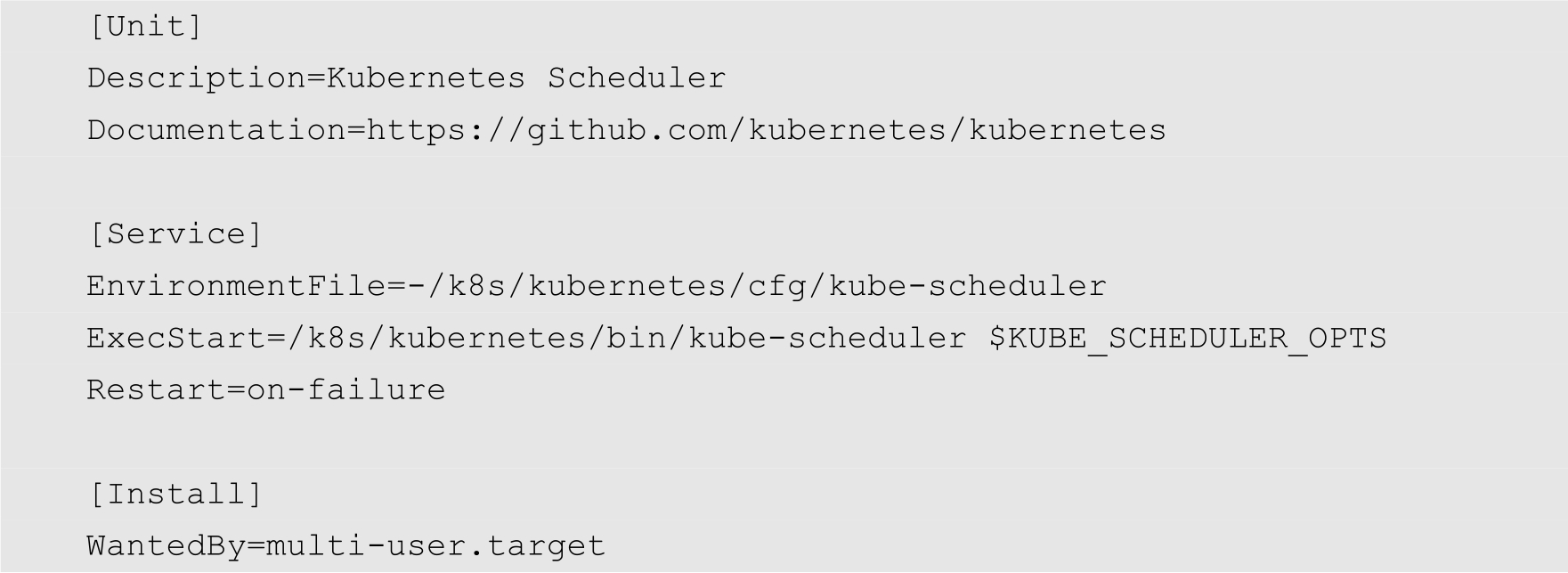
创建kube-scheduler系统服务单元文件/lib/systemd/system/kube-scheduler.service,内容如下:
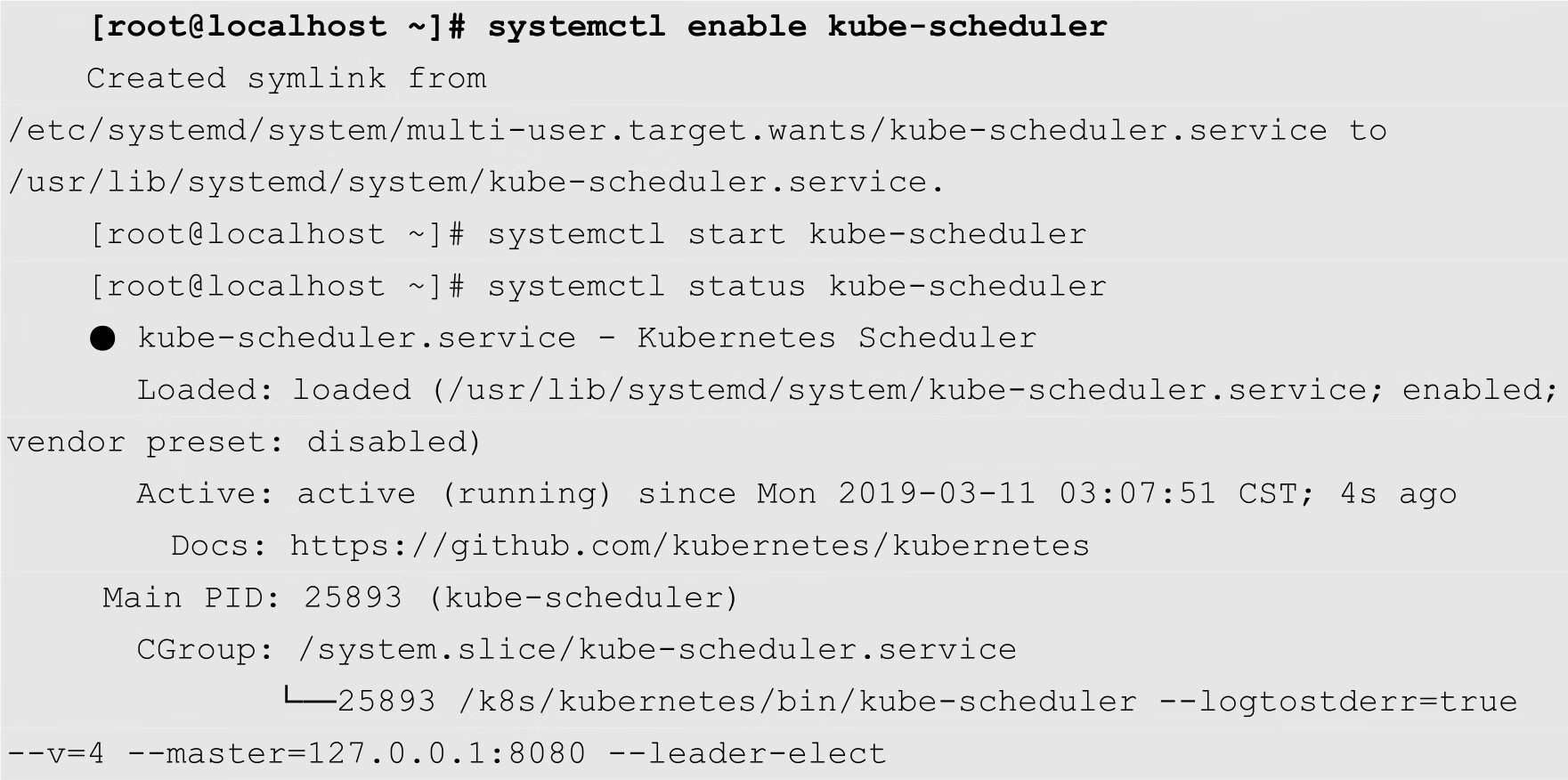
启动服务,并查看服务状态:
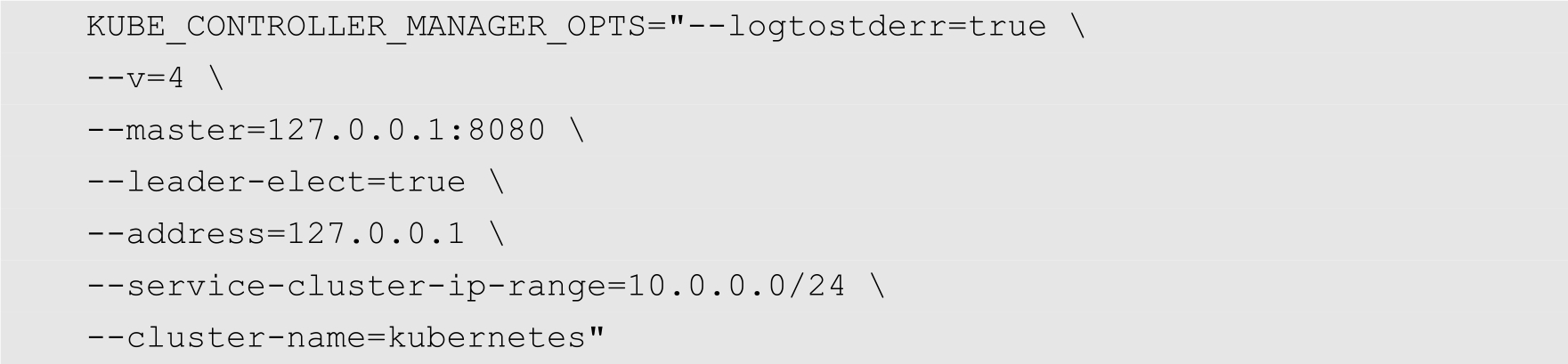
创建配置文件/k8s/kubernetes/cfg/kube-controller-manager,内容如下:
创建kube-controller-manager系统服务单元文件/lib/systemd/system/kube-controller-manager.service,内容如下;
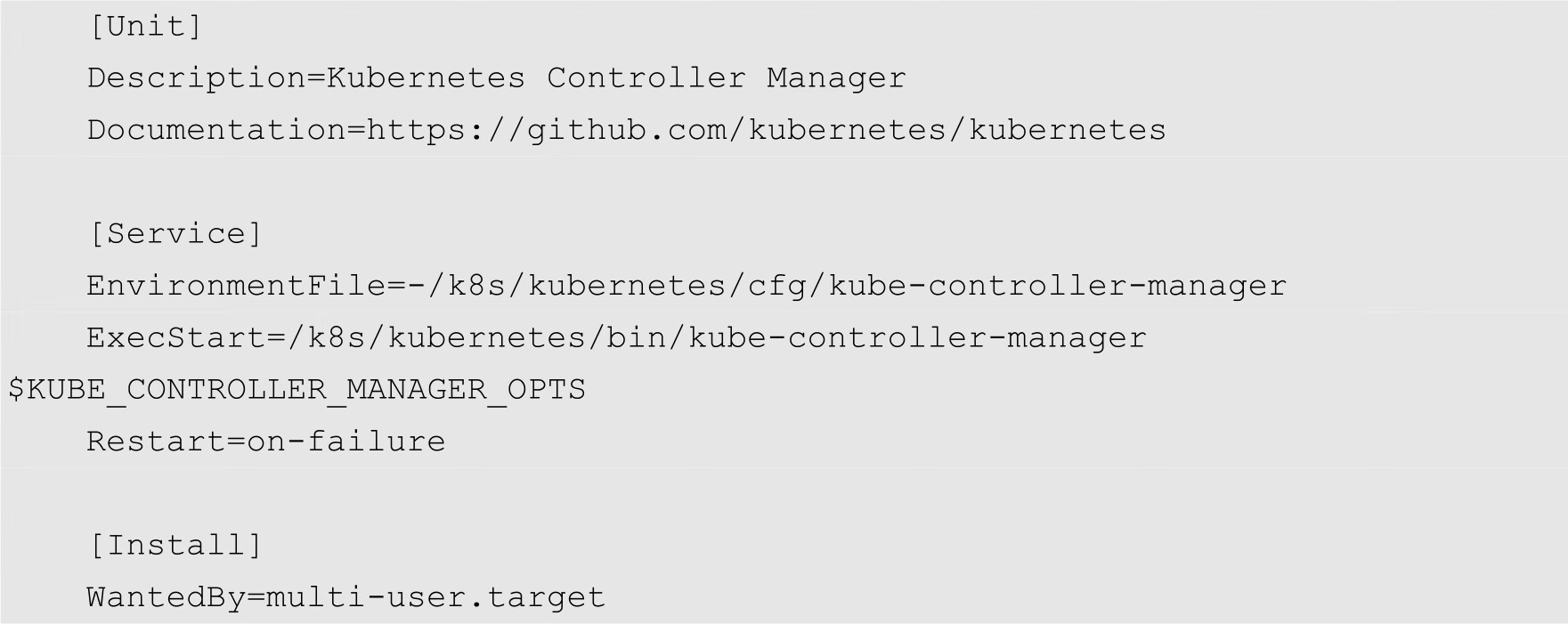
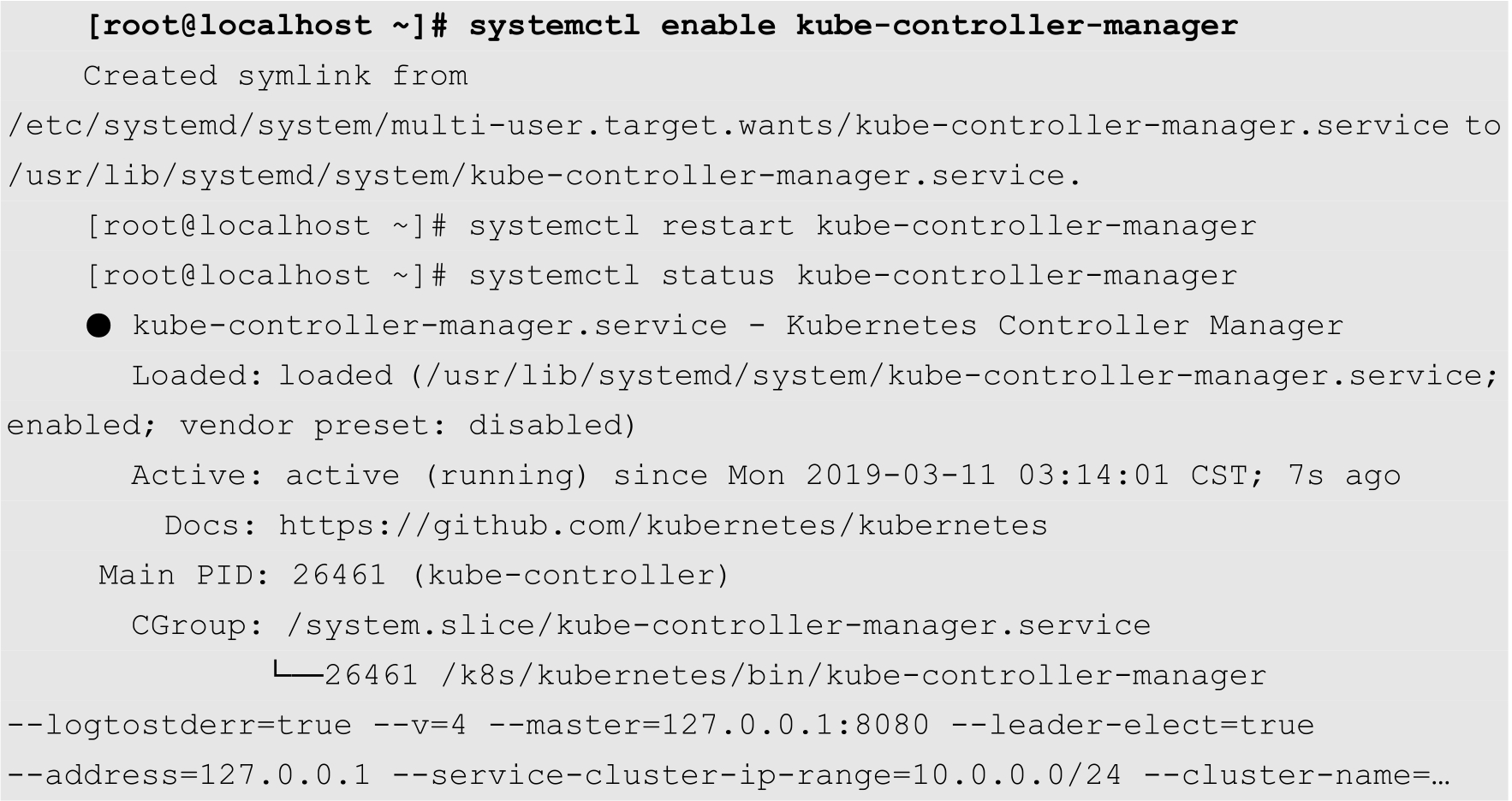
启动服务,并检查状态:
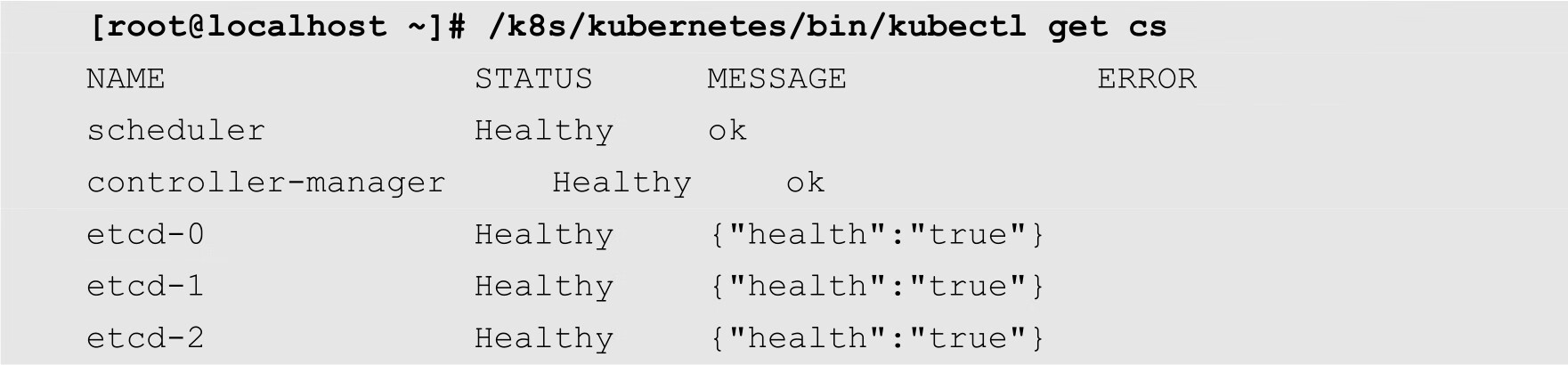
可以通过kubectl命令查看集群中的各个组件的状态,如下所示:
Node节点上主要运行kubelet和kube-proxy等组件。其中kubelet运行在每个工作节点上,接收kube-apiserver发送的请求,管理Pod容器,执行交互式命令。kubelet启动时自动向kube-apiserver注册节点信息。kube-proxy监听kube-apiserver中服务和端点的变化情况,创建路由规则来进行服务负载均衡。
在2个Node节点上解压前面下载的kubernetes-node-linux-amd64.tar.gz文件,然后将得到的目录中的node/bin目录中的文件复制到/k8s/Kubernetes/bin目录中,如下所示:
   [root@localhost opt]# tar zxvf kubernetes-node-linux-amd64.tar.gz
   [root@localhost opt]# cp kubernetes/node/bin/* /k8s/kubernetes/bin/
由于所有的Node节点的配置基本一致,不同之处在于各个节点的IP地址不同,因此下面以Node1为例来介绍Node节点的部署。
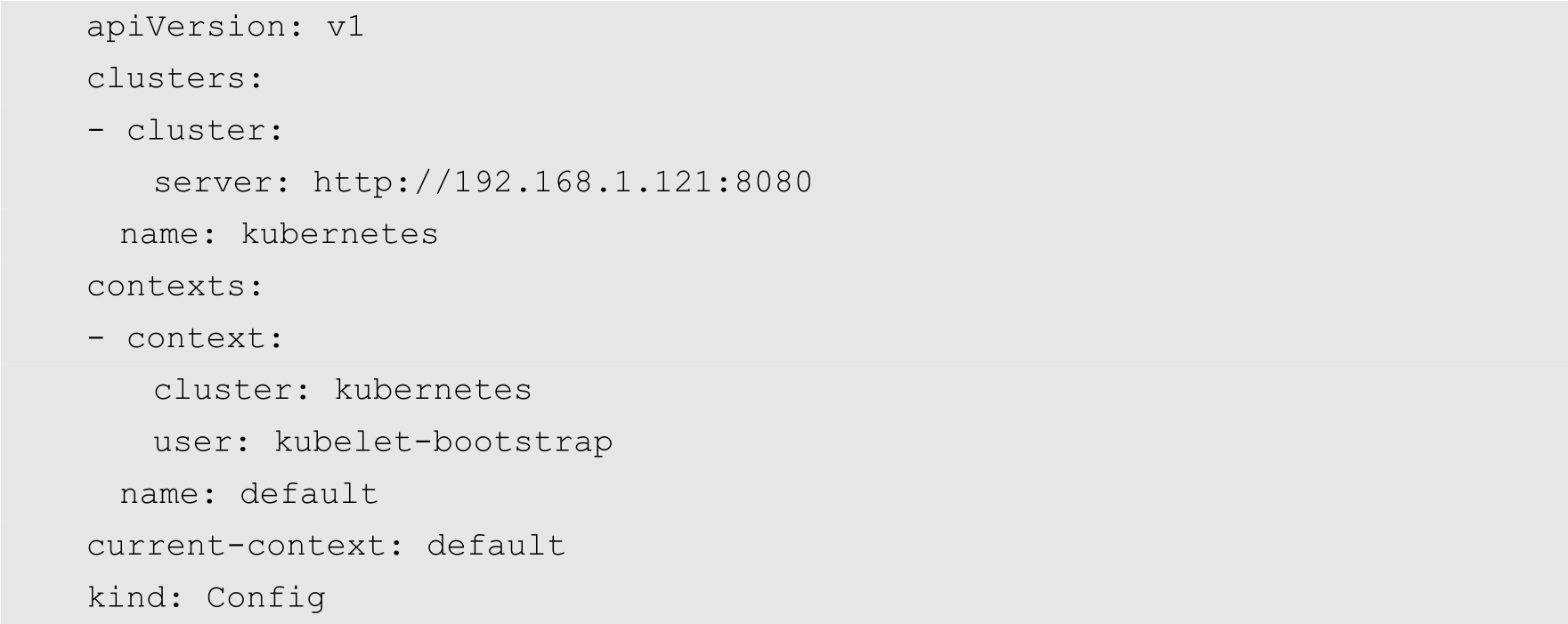
首先创建kubelet参数配置模板文件/k8s/kubernetes/cfg/kubelet.config,代码如下:
然后创建kubelet配置文件/k8s/kubernetes/cfg/kubelet,其内容如下:
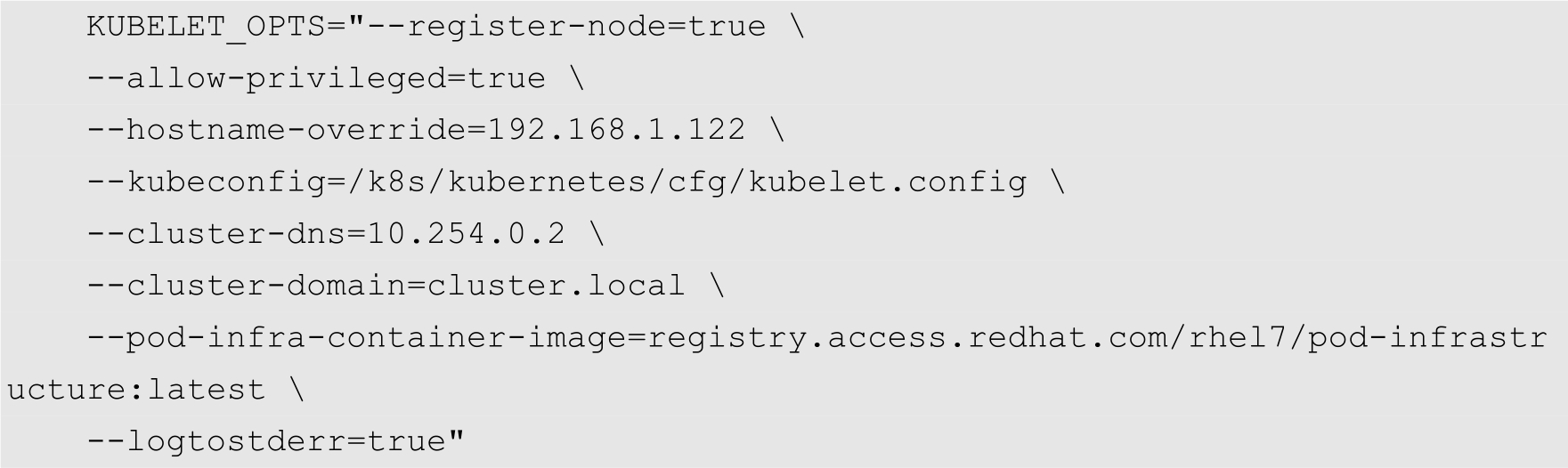
接着创建kubelet系统服务单元文件,如下所示:
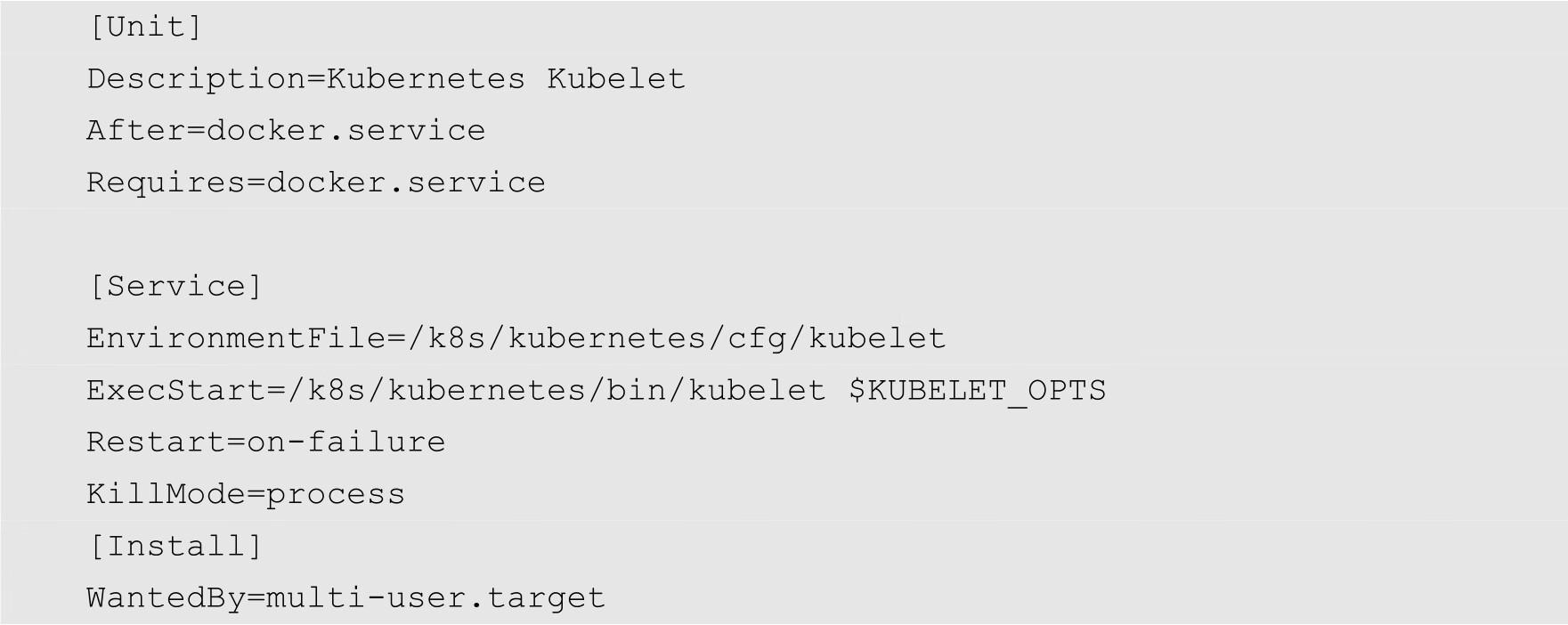
最后启动kubelet服务,命令如下:
   [root@localhost ~]# systemctl enable kubelet
   [root@localhost ~]# systemctl start kubelet
正如前面介绍的一样,kube-proxy运行在所有的Node节点上。Kube-proxy监听apiserver中的服务和端点的变化情况,创建路由规则来进行服务负载均衡。
创建kube-proxy配置文件/k8s/kubernetes/cfg/kubelet-proxy,内容如下:
   KUBE_PROXY_OPTS="--logtostderr=true \
   --hostname-override=192.168.1.122 \
   --master=http://192.168.1.121:8080"
创建kube-proxy系统服务单元文件/lib/systemd/system/kube-proxy.service,内容如下:
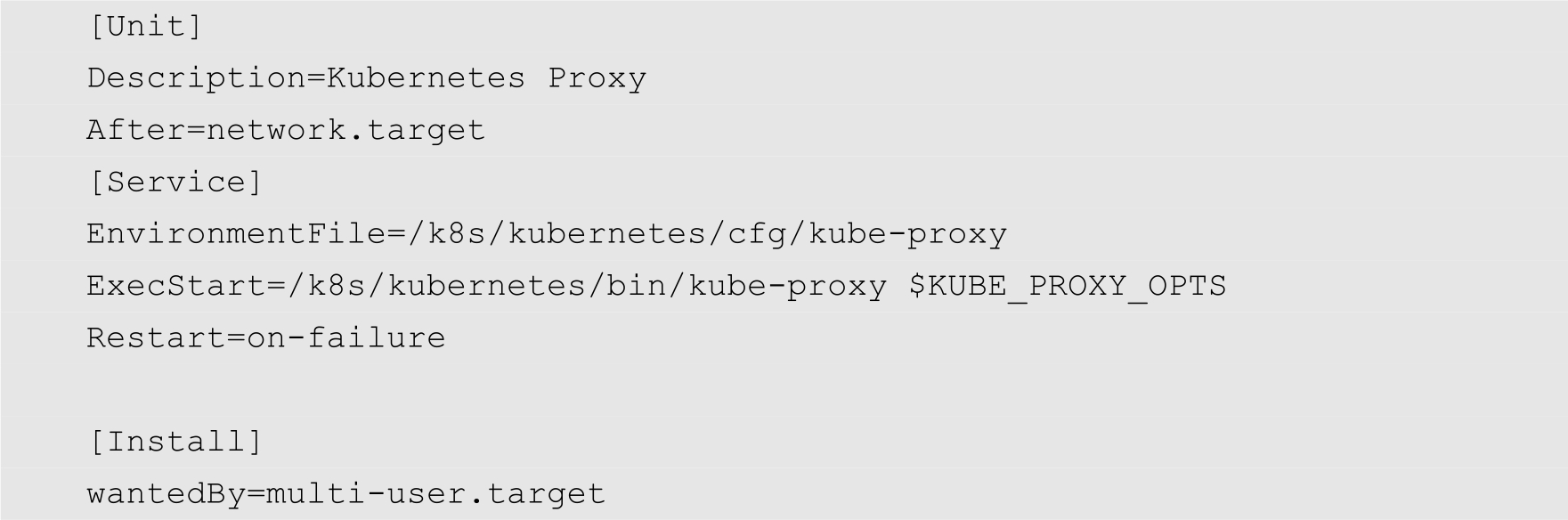
然后启用和启动kube-proxy,命令如下:
   [root@localhost ~]# systemctl enable kube-proxy
   [root@localhost ~]# systemctl start kube-proxy
部署完成之后,在Master节点上通过kubectl命令查看节点和组件状态,如下所示:
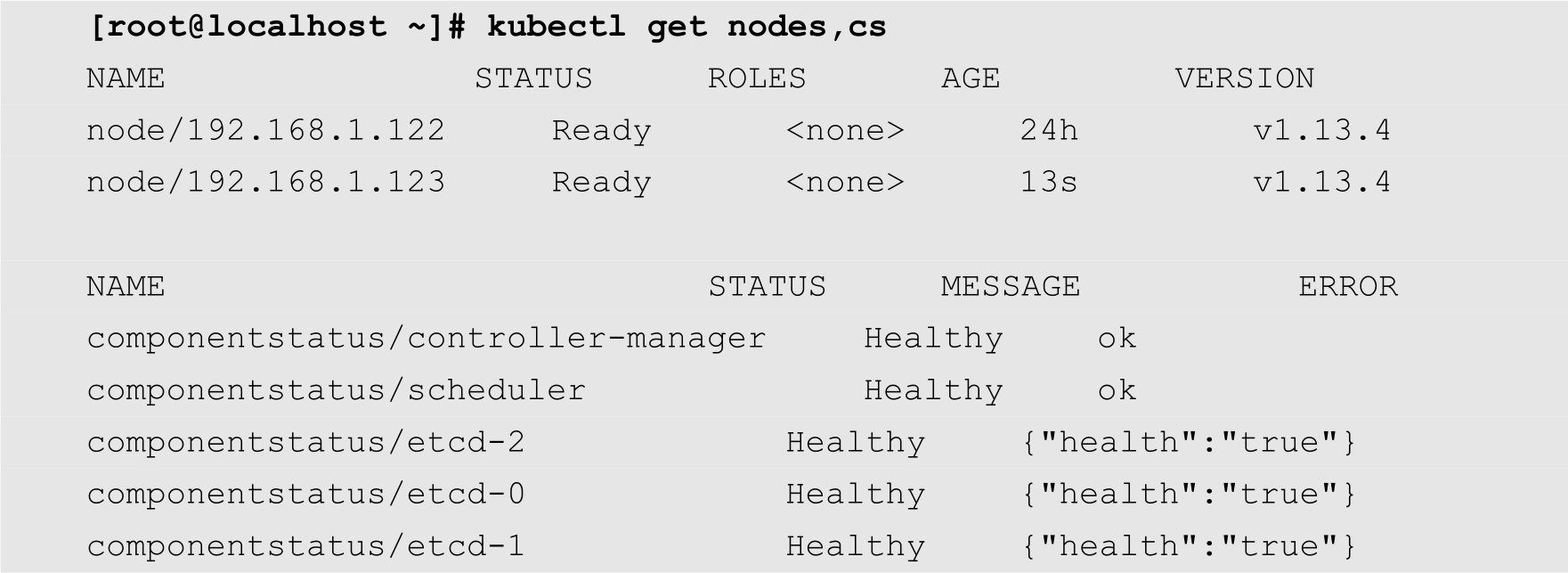
注意
在部署Kubelet时,一定要禁用主机的交换分区,否则会导致Kubelet启动失败。
Kubernetes是一个非常棒的容器集群管理系统。通常情况下,我们并不需要修改Kubernetes的代码即可直接使用。但如果我们在环境中发现了某个问题或者缺陷,或者按照特定业务需求需要修改Kubernetes代码时,为了让修改生效,那么就需要编译Kubernetes的代码了。本节将详细介绍Kubernetes的源代码安装方法。
大致上,Kubernetes的源代码编译有两种方式,其中一种方式为本地二进制文件编译,直接将源代码编译成本地二进制可执行文件;另外一种方式为Docker镜像编译Kubernetes,可以编译出各核心组件的二进制文件以及对应的镜像文件。我们首先介绍本地二进制文件编译,然后再介绍Docker镜像编译。
本地二进制可执行文件编译需要安装Go运行环境,命令如下:
   [root@localhost opt]# wget -c https://dl.google.com/go/
go1.11.4.linux-amd64.tar.gz -P /opt/
上面的命令将Go可执行文件下载到/opt目录中。下载完成之后,进入到该目录,命令如下:
[root@localhost ~]# cd /opt/
接下来将Go软件包释放到/usr/local目录下,命令如下:
[root@localhost opt]# tar -C /usr/local -xzf go1.11.4.linux-amd64.tar.gz
最后配置PATH变量,将Go可执行文件的路径加入进去:
   [root@localhost opt]# echo "export PATH=$PATH:/usr/local/go/bin" >>
/etc/profile && source /etc/profile
准备好编译Kubernetes所需要的依赖之后,就可以下载Kubernetes的源代码了。通常情况下,用户应该为Kubernetes的源代码创建一个专门的目录。在本例中,在/opt目录中创建一个名为k8s的目录,命令如下:
[root@localhost ~]# mkdir /opt/k8s
切换到该目录之后,通过git命令将Kubernetes的源代码克隆到本地,并且指定版本为1.13,如下所示:
   [root@localhost k8s]# git clone https://github.com/kubernetes/kubernetes -b
release-1.19
git命令会在当前目录中自动创建一个名为kubernetes的目录,所有的源代码都在改目录中。切换到该目录,然后执行以下命令进行编译:
[root@localhost kubernetes]# make all
编译完成之后,如果没有出错,则将生成Kubernetes的各种可执行文件,文件位于_output/bin目录中,如下所示:
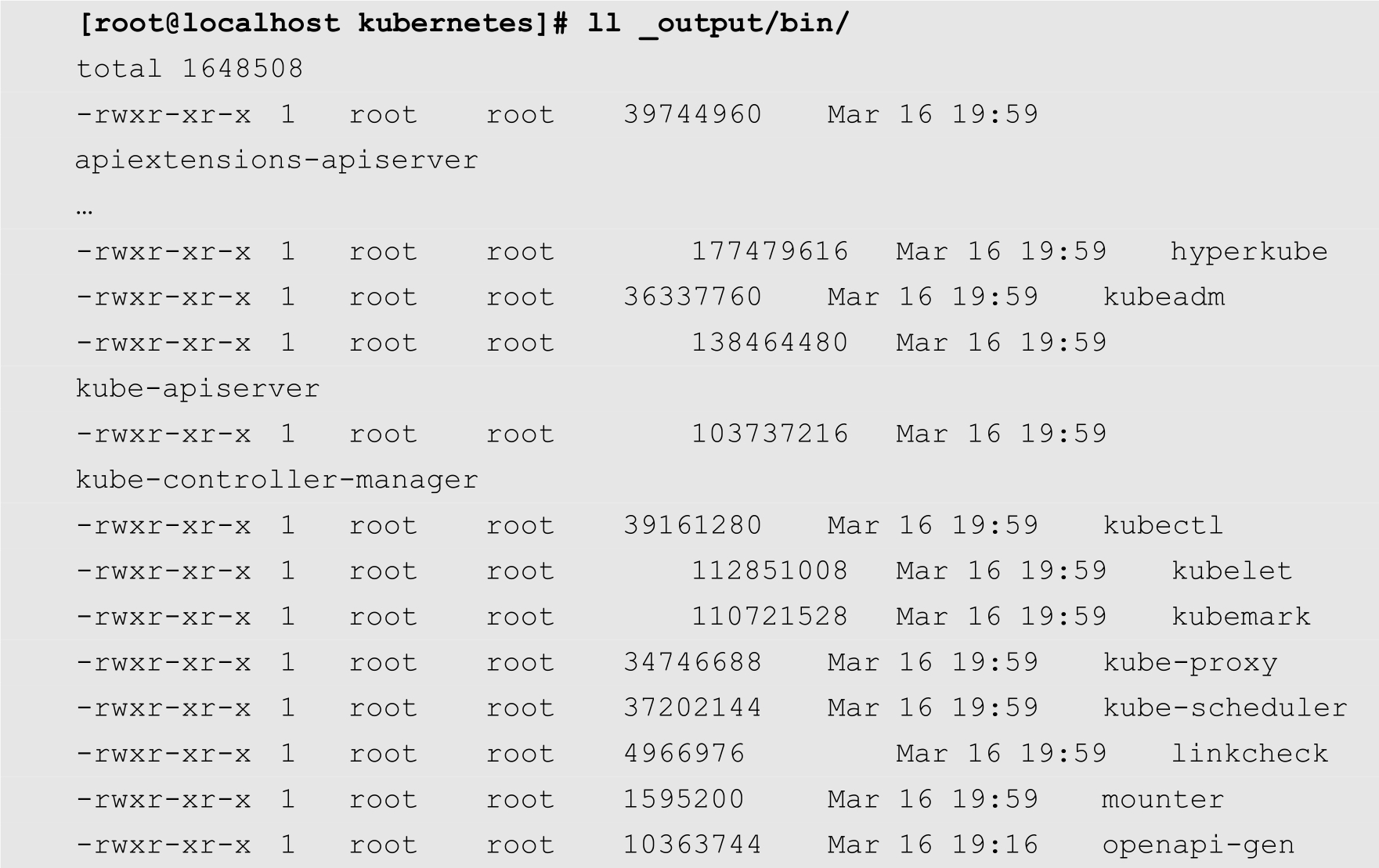
从上面的输出可以看到,通过编译,已经生成了kubeadmin、kube-apiserver、kubectl以及kubelet等前面已经介绍过的可执行文件。
接下来,用户就可以按照2.2节介绍的方法安装、部署Kubernetes了。
注意
源代码编译Kubernetes时需要较大的内存,建议主机拥有16GB以上的物理内存,否则会出现内存溢出而导致编译失败。
Docker镜像编译比较简单,用户只要先将Kubernetes的源代码克隆到本地,然后执行make quick-release命令即可:
   $ git clone https://github.com/kubernetes/kubernetes
   $ cd kubernetes
   $ make quick-release