Kubernetes的Web UI网页管理工具是kubernetes-dashboard,可提供部署应用、资源对象管理、容器日志查询、系统监控等常用的集群管理功能。为了在页面上显示系统资源的使用情况,需要部署Metrics Server,部署方式详见10.7.1节的说明。
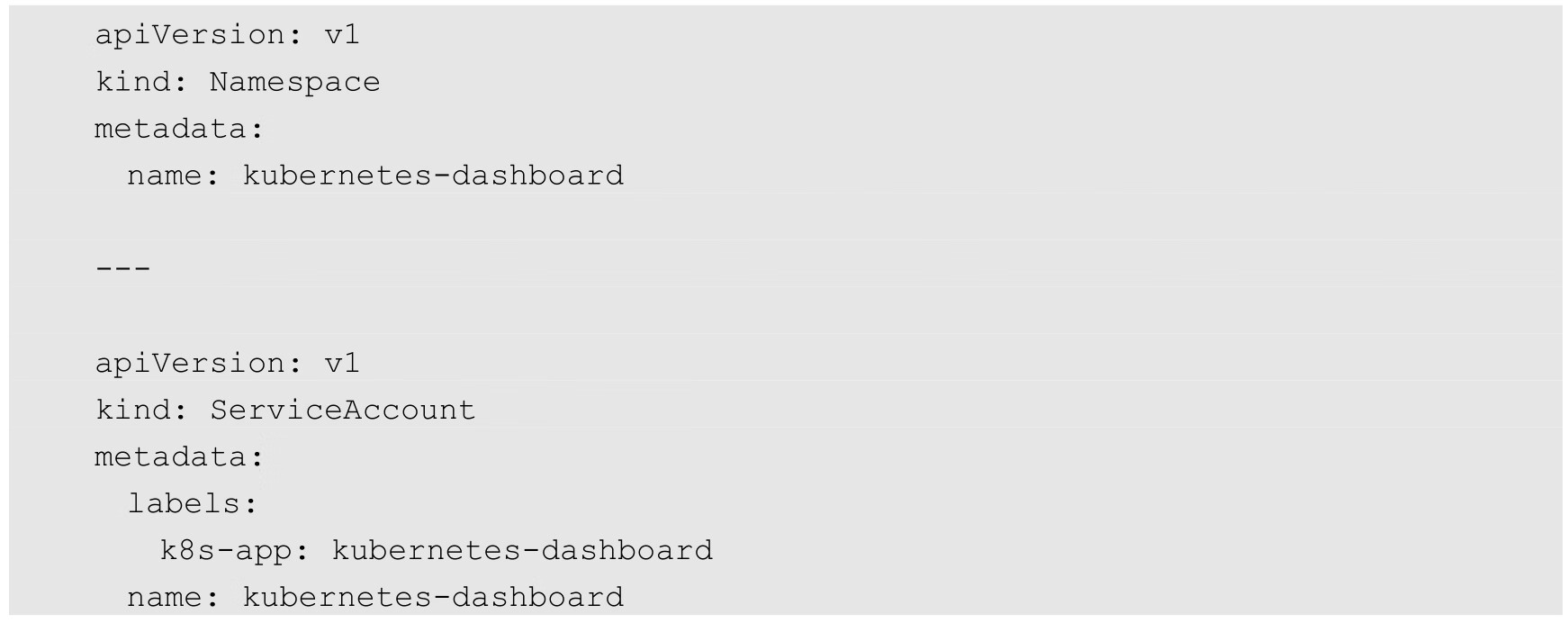
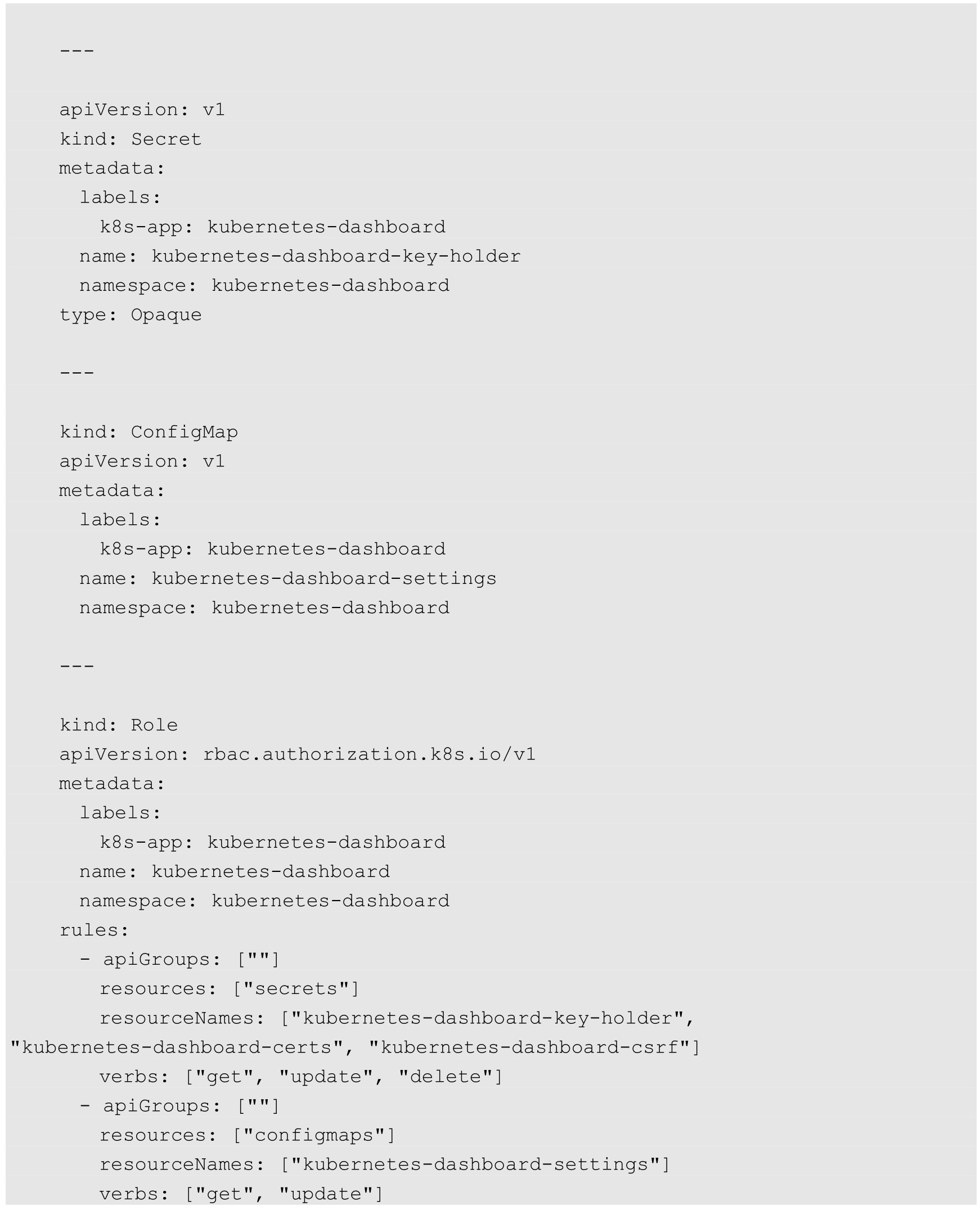
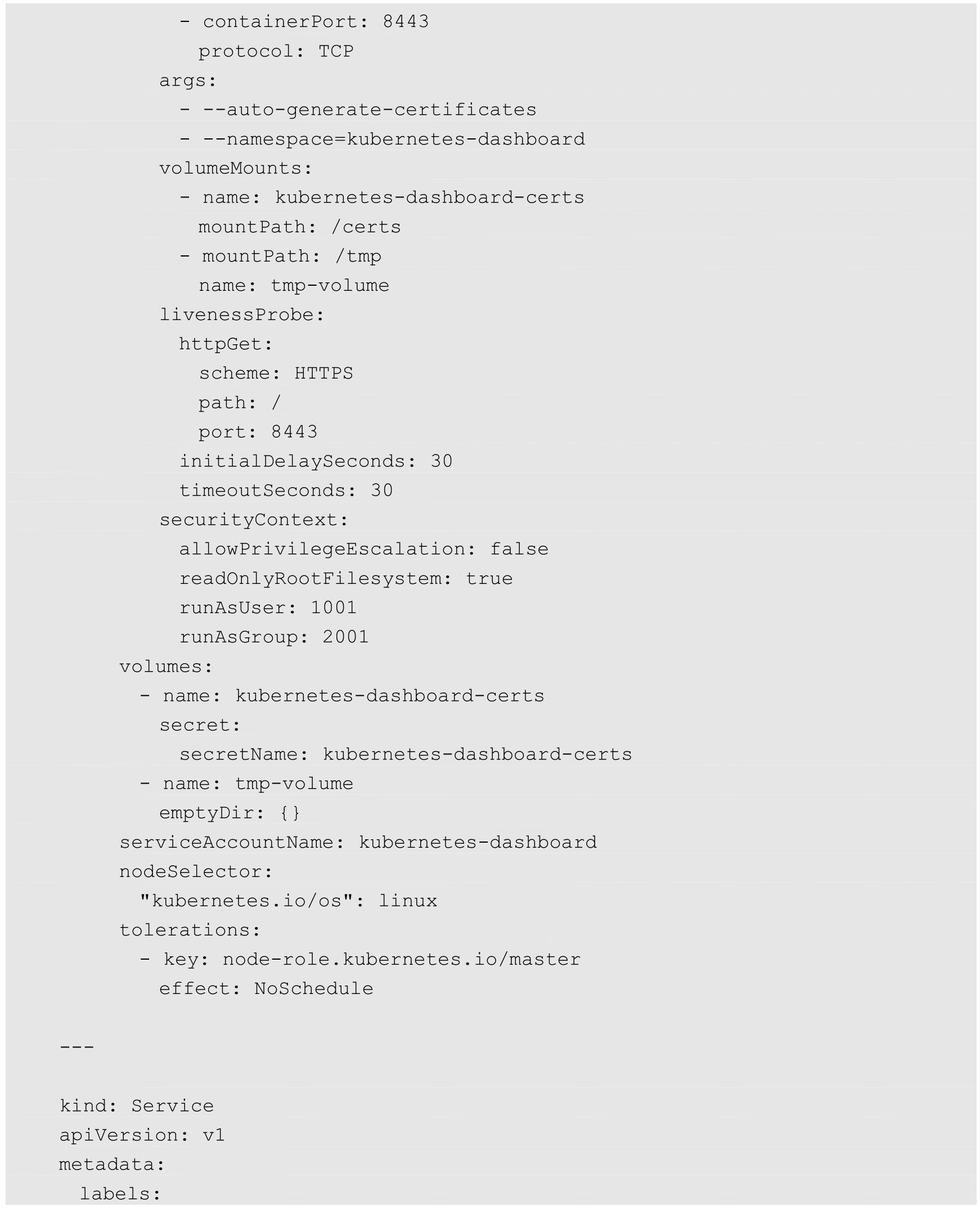
我们可以使用官方GitHub仓库提供的YAML文件一键部署kubernetes-dashboard。该配置文件的内容如下,其中包含kubernetes-dashboard所需的RBAC、Deployment和Service等资源的定义:





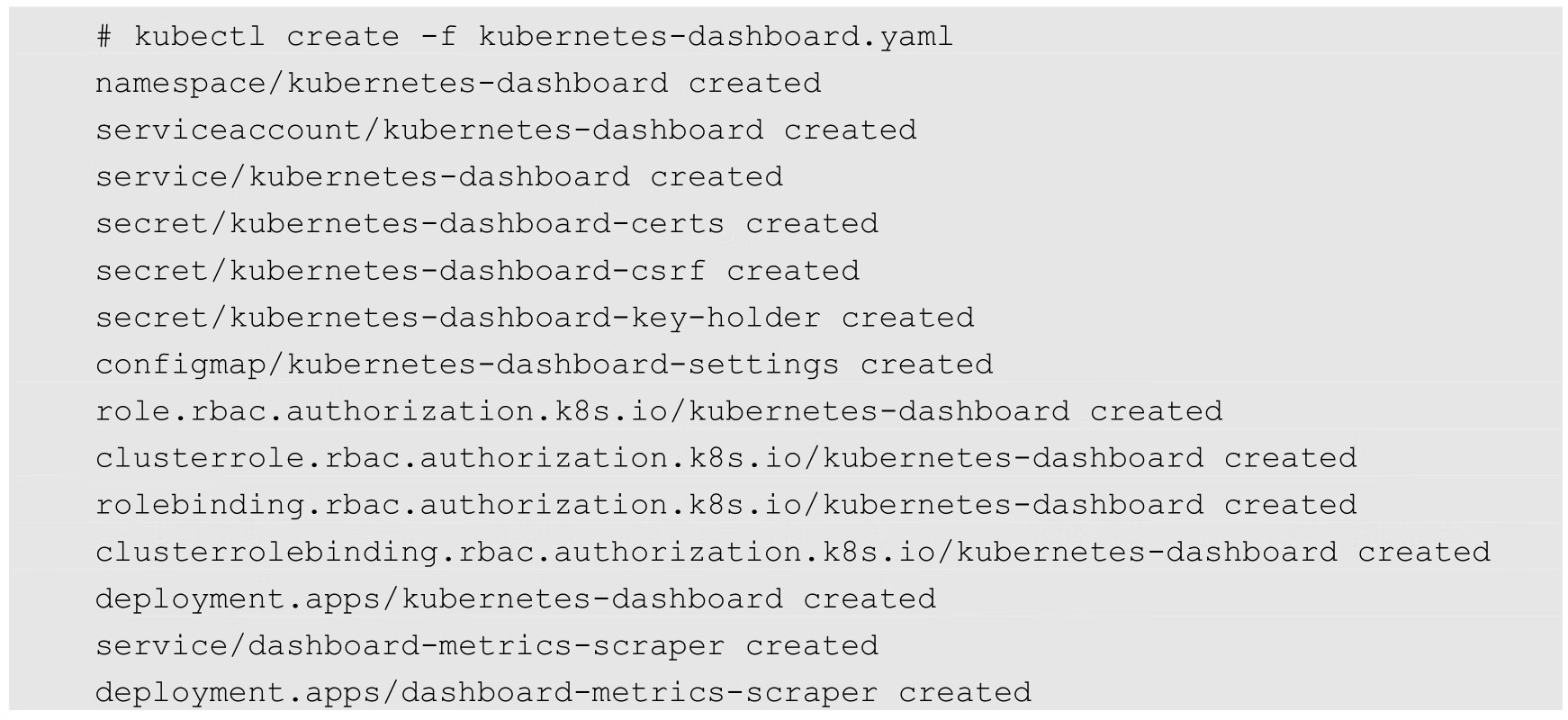
使用kubectl create命令进行部署:
有多种方法访问kubernetes-dashboard,例如设置Service的Nodeport,或者通过kubectl proxy命令使用API Server代理访问,访问地址为http://localhost:8001/api/v1/namespaces/kubernetes-dashboard/services/https:kubernetes-dashboard:/proxy/。
首次访问Kubernetes Dashboard页面时需要登录,如图10.20所示。
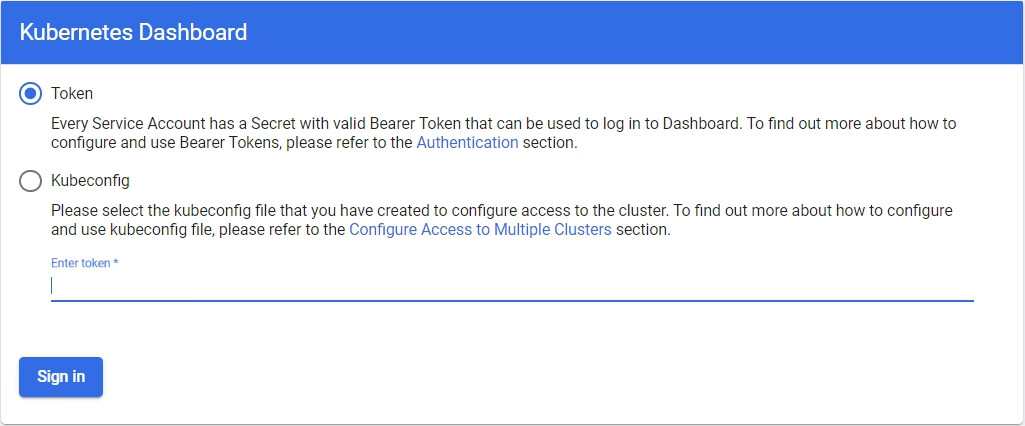
图10.20 Kubernetes Dashboard登录页面
管理员需要为不同的用户创建账号,并授之合适的RBAC权限。下面以创建一个具有集群管理员权限的用户admin-user为例进行说明。
首先,创建一个ServiceAccount:
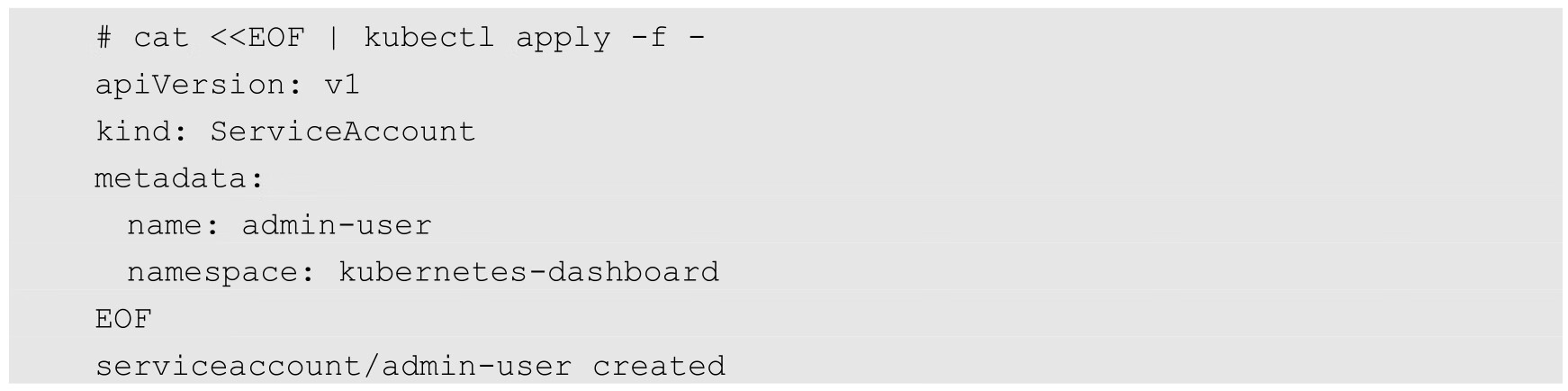
然后,为用户admin-user授予cluster-admin的集群管理员权限:
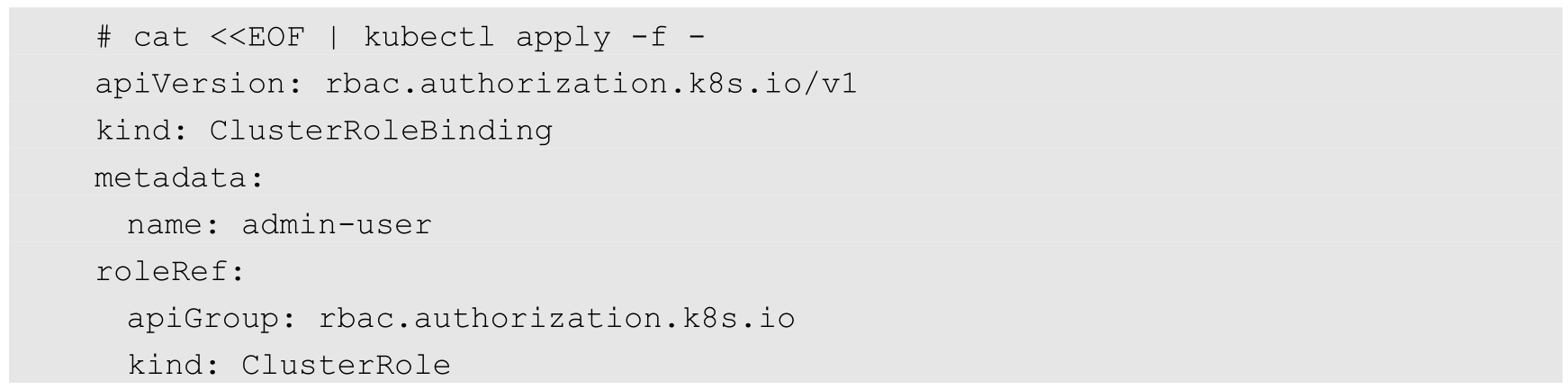
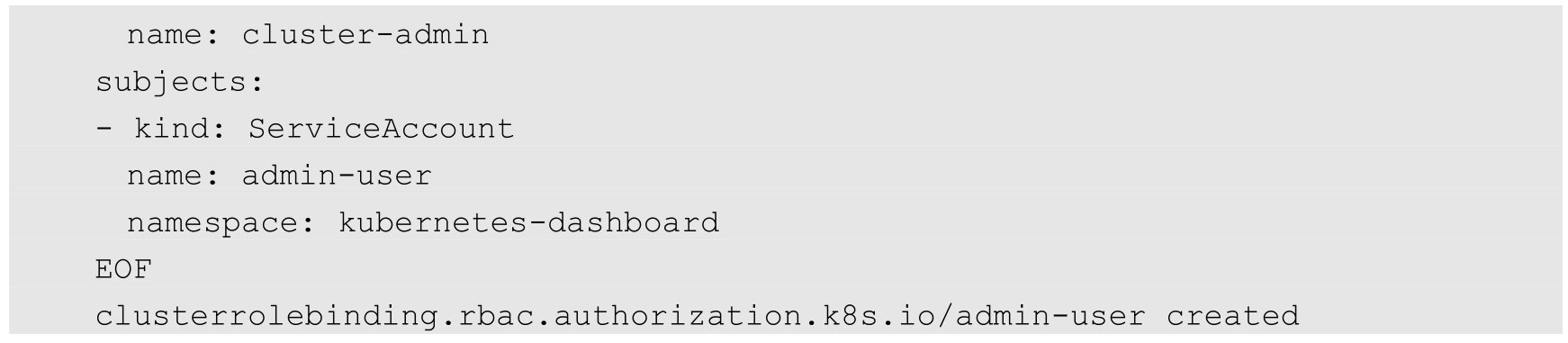
接着,通过kubectl命令获取其token:
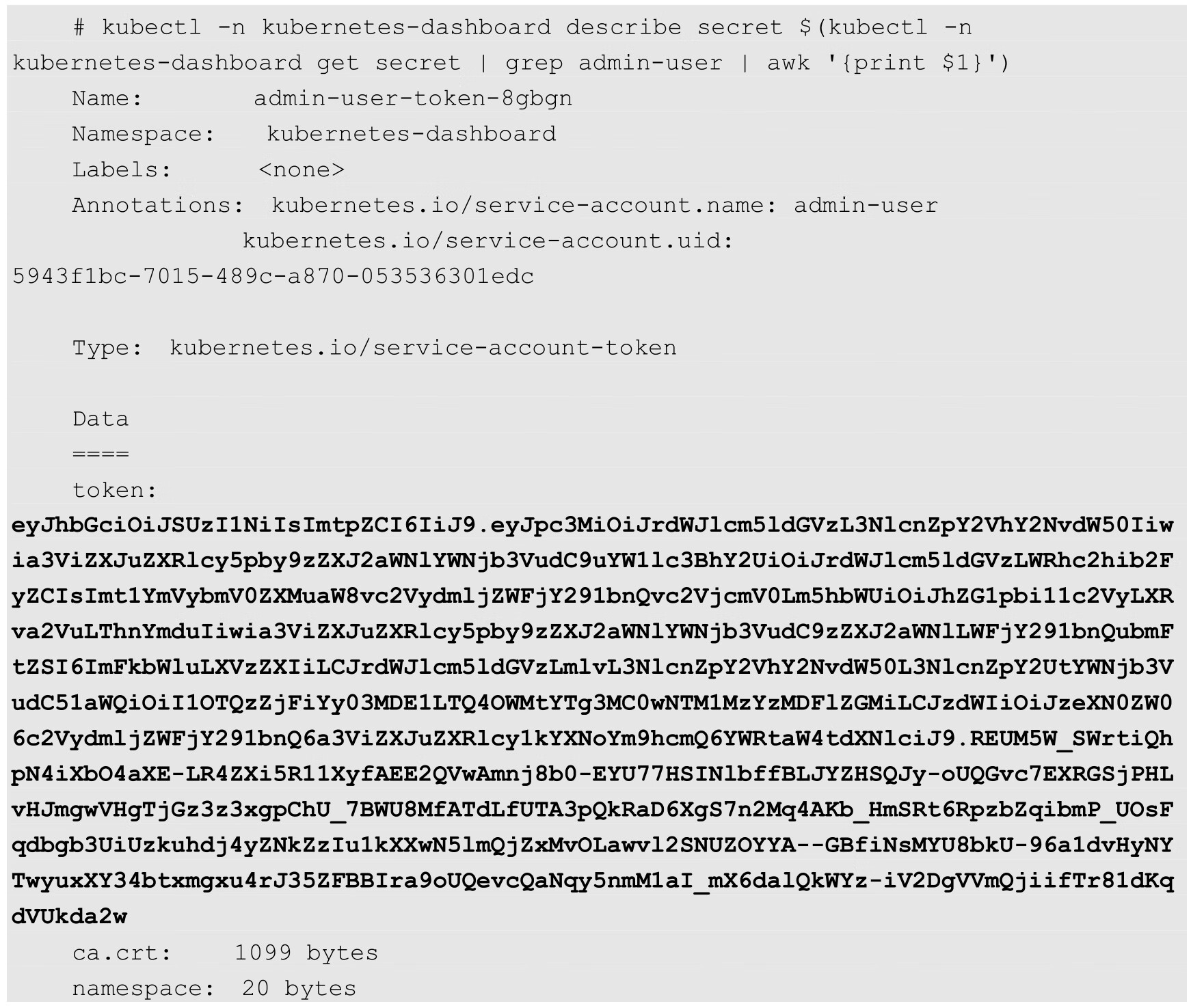
最后,将上面的token输入登录页面,即可登录Dashboard查看Kubernetes集群的概览信息。概览页面默认显示命名空间default中的资源,可以通过上方的下拉列表选择不同的命名空间进行查看,也可以查询所有命名空间的资源,如图10.21所示。

图10.21 Kubernetes Dashboard概览页面
在概览页面上会显示工作负载(Workload)总的CPU和内存资源使用数据,以及各种资源对象的列表,例如Daemonset、Deployment、Pod、Statefulset、Service等。
通过单击左侧的菜单项,可以过滤Workloads、Service、Config and Storage、Cluster、CRD等各类资源对象的列表和详细信息。例如查看Service列表,页面如图10.22所示。
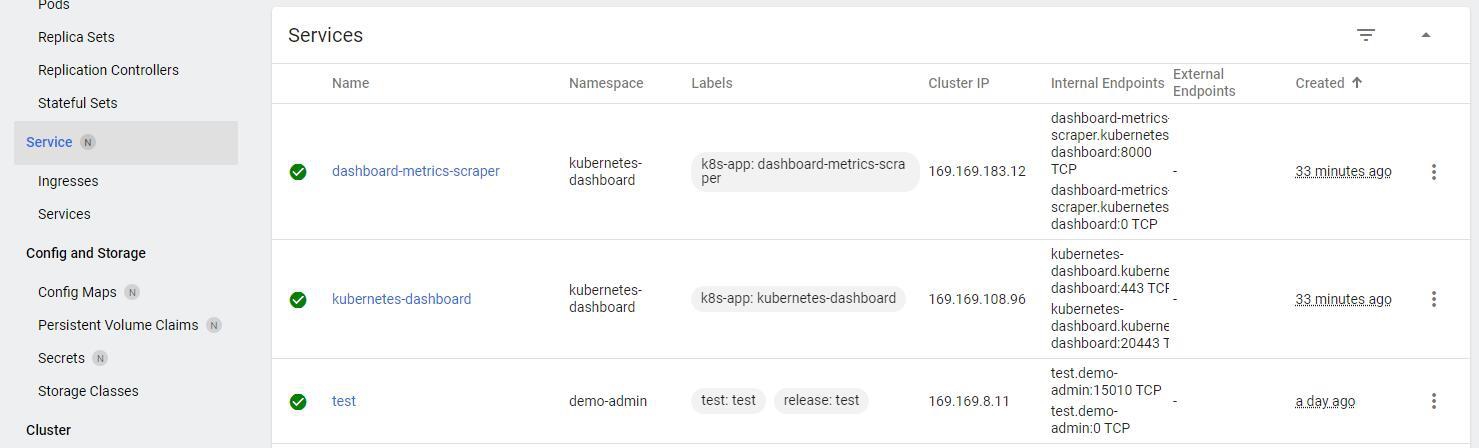
图10.22 Service列表页面
在Pod列表中,可以查看Pod的CPU和内存资源使用数据,如图10.23所示。
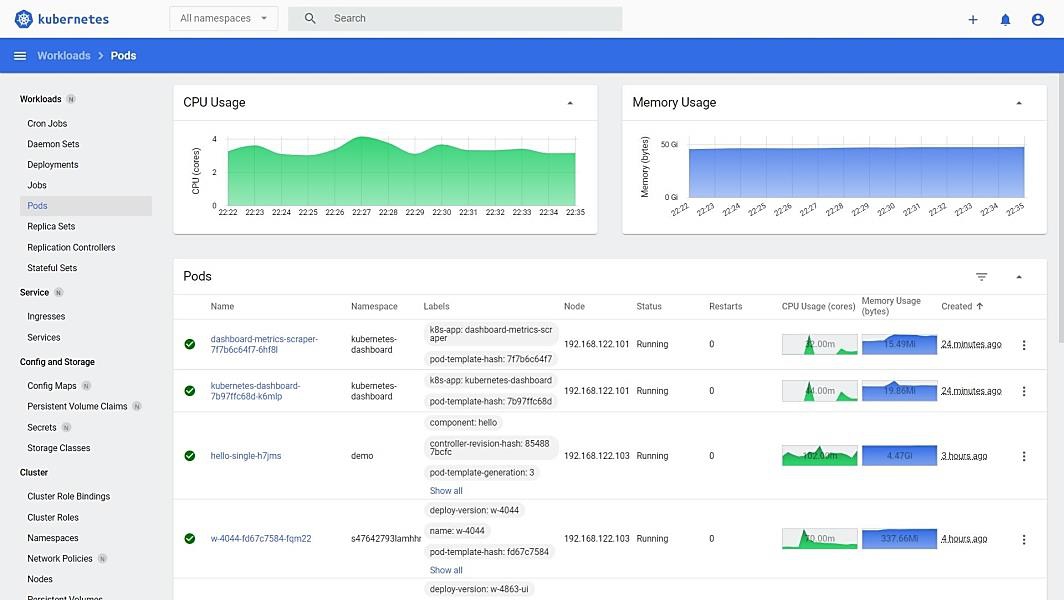
图10.23 Pod列表页面
单击某个Pod右侧的菜单项,可以查看容器日志、进入控制台、编辑或删除,如图10.24所示。
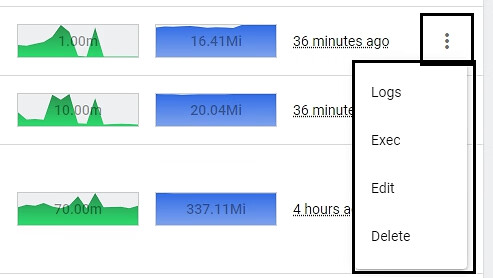
图10.24 Pod菜单
例如查看容器日志,界面如图10.25所示。
单击页面右上角的“+”按钮,将跳转到新建资源的页面。在这个页面可以输入YAML/JSON文本、选择本地文件或者使用模板来创建某种Kubernetes资源对象,如图10.26所示。
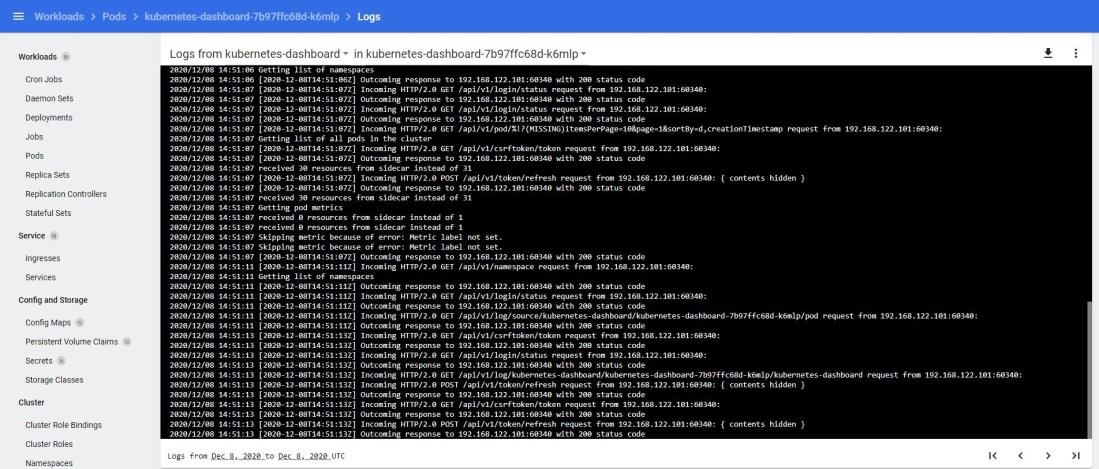
图10.25 查看容器日志的页面

图10.26 创建Kubernetes资源的页面

图10.26 创建Kubernetes资源的页面(续图)