第3章 部署Kubernetes Cluster
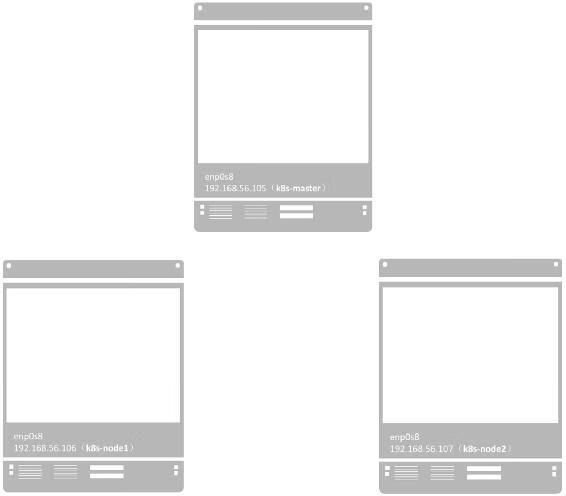
本章我们将部署三个节点的Kubernetes Cluster,如图3-1所示。
图3-1
k8s-master是Master,k8s-node1和k8s-node2是Node。
所有节点的操作系统均为Ubuntu 16.04,当然其他Linux也是可以的。
官方安装文档可以参考https://kubernetes.io/docs/setup/independent/install-kubeadm/。
注意:Kubernetes几乎所有的安装组件和Docker镜像都放在Google自己的网站上,这对国内的同学可能是个不小的障碍。建议是:网络障碍都必须想办法克服,不然连Kubernetes的门都进不了。
3.1 安装Docker
所有节点都需要安装Docker。
apt-get update && apt-get install docker.io
3.2 安装kubelet、kubeadm和kubectl
在所有节点上安装kubelet、kubeadm和kubectl。
apt-get update && apt-get install -y apt-transport-https
curl -s https://packages.cloud.google.com/apt/doc/apt-key.gpg | apt-key add -
cat <<EOF >/etc/apt/sources.list.d/kubernetes.list
deb http://apt.kubernetes.io/ kubernetes-xenial main
EOF
apt-get update
apt-get install -y kubelet kubeadm kubectl
3.3 用kubeadm创建Cluster
完整的官方文档可以参考https://kubernetes.io/docs/setup/independent/create-cluster-kubeadm/。
3.3.1 初始化Master
在Master上执行如下命令:
kubeadm init --apiserver-advertise-address 192.168.56.105
--pod-network-cidr=10.244.0.0/16
--apiserver-advertise-address指明用Master的哪个interface与Cluster的其他节点通信。如果Master有多个interface,建议明确指定,如果不指定,kubeadm会自动选择有默认网关的interface。
--pod-network-cidr指定Pod网络的范围。Kubernetes支持多种网络方案,而且不同网络方案对--pod-network-cidr有自己的要求,这里设置为10.244.0.0/16是因为我们将使用flannel网络方案,必须设置成这个CIDR。在后面的实践中我们会切换到其他网络方案,比如Canal。
初始化过程如图3-2所示。
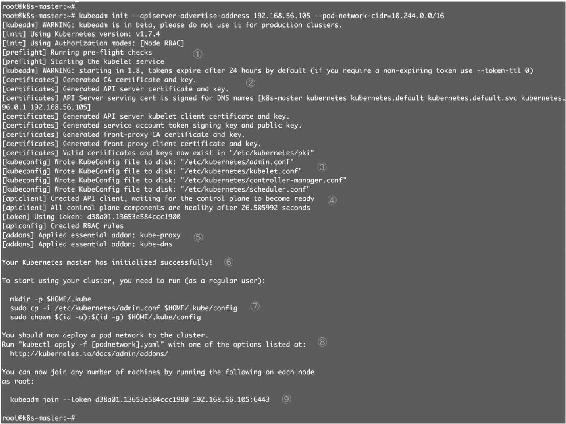
图3-2
(1)kubeadm执行初始化前的检查。
(2)生成token和证书。
(3)生成KubeConfig文件,kubelet需要用这个文件与Master通信。
(4)安装Master组件,会从Google的Registry下载组件的Docker镜像。这一步可能会花一些时间,主要取决于网络质量。
(5)安装附加组件kube-proxy和kube-dns。
(6)Kubernetes Master初始化成功。
(7)提示如何配置kubectl,后面会实践。
(8)提示如何安装Pod网络,后面会实践。
(9)提示如何注册其他节点到Cluster,后面会实践。
3.3.2 配置kubectl
kubectl是管理Kubernetes Cluster的命令行工具,前面我们已经在所有的节点安装了kubectl。Master初始化完成后需要做一些配置工作,然后kubectl就能使用了。
依照kubeadm init输出的第7步提示,推荐用Linux普通用户执行kubectl(root会有一些问题)。
我们为用户ubuntu配置kubectl:
su - ubuntu
mkdir -p $HOME/.kube
sudo cp -i /etc/kubernetes/admin.conf $HOME/.kube/config
sudo chown $(id -u):$(id -g) $HOME/.kube/config
为了使用更便捷,启用kubectl命令的自动补全功能:
echo "source <(kubectl completion bash)" >> ~/.bashrc
这样,用户ubuntu就可以使用kubectl了。
3.3.3 安装Pod网络
要让Kubernetes Cluster能够工作,必须安装Pod网络,否则Pod之间无法通信。
Kubernetes支持多种网络方案,这里我们先使用flannel,后面还会讨论Canal。
执行如下命令部署flannel,如图3-3所示。
kubectl apply -f https://raw.githubusercontent.com/coreos/flannel/master/Documentation/kube-flannel.yml

图3-3
3.3.4 添加k8s-node1和k8s-node2
在k8s-node1和k8s-node2上分别执行如下命令,将其注册到Cluster中:
kubeadm join --token d38a01.13653e584ccc1980 192.168.56.105:6443
这里的--token来自前面kubeadm init输出的第9步提示,如果当时没有记录下来,可以通过kubeadm token list查看,如图3-4所示。

图3-4
kubeadm join执行如图3-5所示。
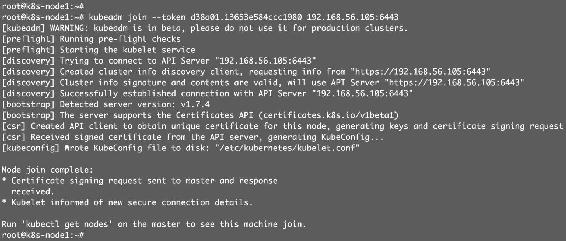
图3-5
根据提示,我们可以通过kubectl get nodes查看节点的状态,如图3-6所示。
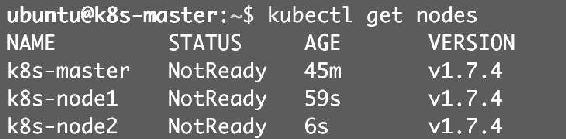
图3-6
目前所有节点都是NotReady,这是因为每个节点都需要启动若干组件,这些组件都是在Pod中运行,需要首先从Google下载镜像。我们可以通过如下命令查看Pod的状态,如图3-7所示。
kubectl get pod --all-namespaces
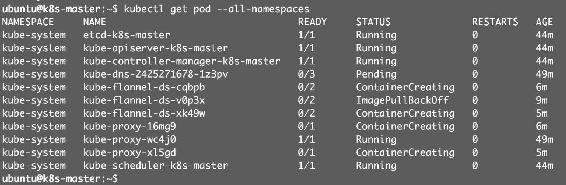
图3-7
Pending、ContainerCreating、ImagePullBackOff都表明Pod没有就绪,Running才是就绪状态。我们可以通过kubectl describe pod <Pod Name>查看Pod的具体情况,比如:
kubectl describe pod kube-flannel-ds-v0p3x --namespace=kube-system
结果如图3-8所示。

图3-8
为了节省篇幅,这里只截取命令输出的最后部分,可以看到在下载image时失败,如果网络质量不好,这种情况是很常见的。我们可以耐心等待,因为Kubernetes会重试,我们也可以自己手动执行docker pull去下载这个镜像。
等待一段时间,image成功下载后,所有Pod都会处于Running状态,如图3-9所示。

图3-9
这时,所有的节点都已经准备好了,Kubernetes Cluster创建成功,如图3-10所示。
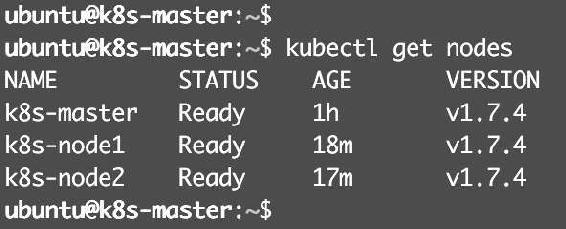
图3-10
3.4 小结
本章通过kubeadm部署了三节点的Kubernetes集群,后面章节我们将在这个实验环境中学习Kubernetes的各项技术。